OpenCut: o editor de vídeo grátis e de código aberto que estão chamando de CapCut de graça
O OpenCut é um editor de vídeo grátis e de código aberto que abre no navegador, sem conta e sem marca d'água. Testamos de verdade: o passo a passo com prints para cortar, colocar texto, legenda e música e exportar, e o que ainda falta perto do CapCut.
Se você chegou aqui pelo Reel do @lee.sugano, já sabe o resumo: o OpenCut é um editor de vídeo grátis e de código aberto que abre no navegador do computador, sem criar conta. O próprio projeto se apresenta como "The open-source CapCut alternative", ou seja, a alternativa de código aberto ao CapCut.
Antes de escrever este guia, testamos o editor de verdade, em 24 de outubro de 2026, num MacBook Pro com chip M1, no Google Chrome: criamos um projeto, cortamos um vídeo, colocamos texto, legenda automática e música e exportamos o arquivo. Tudo o que está no passo a passo foi visto funcionando, e os prints são das telas reais.
- Preço: grátis, sem assinatura.
- Conta: não precisa criar.
- Marca d'água: o vídeo que exportamos saiu sem nenhuma.
- Onde fica o vídeo: no navegador do seu computador. No nosso teste, ele não foi enviado para nenhum servidor.
- Celular: ainda não funciona. O site pede para usar no computador.
- É melhor que o CapCut? Ainda não. É um beta no começo, com bem menos recursos.
O que é o OpenCut
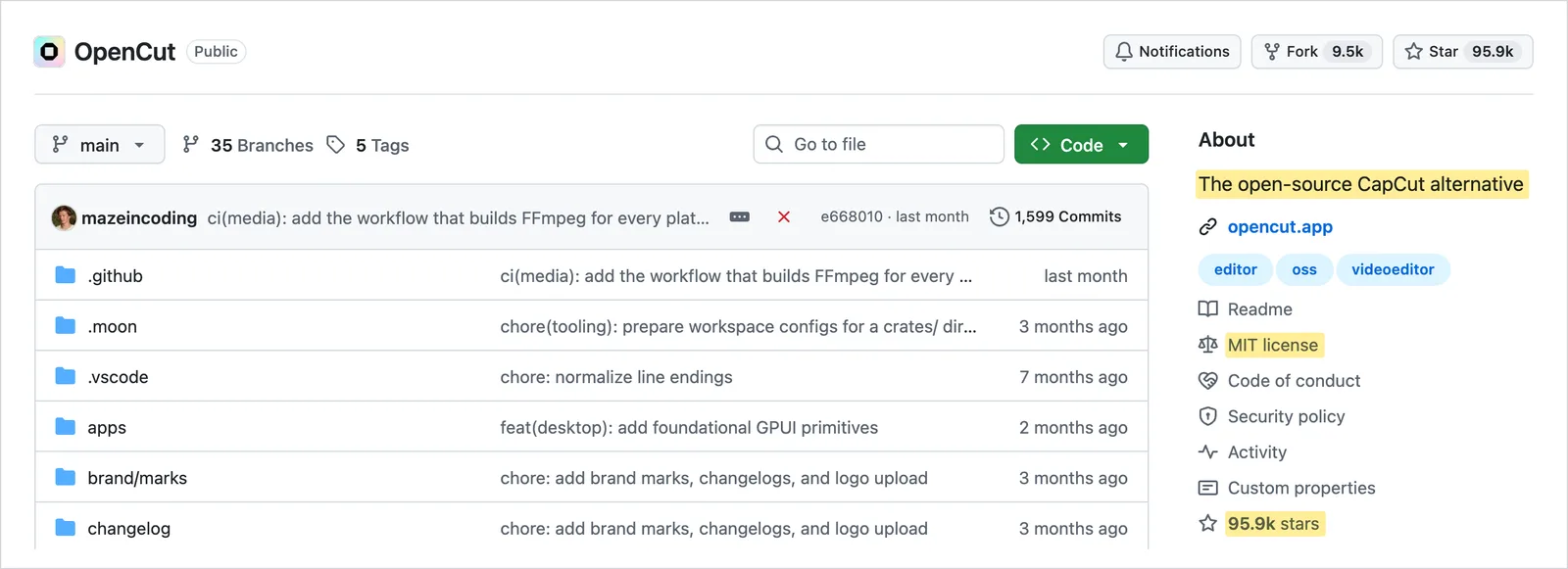
O OpenCut é um editor de vídeo feito por uma comunidade de programadores e publicado no GitHub, o site onde ficam guardados os projetos de código aberto. Código aberto quer dizer que qualquer pessoa pode ver como o programa foi feito, linha por linha. A licença é a MIT, uma das mais livres que existem: ela permite usar, copiar e modificar o programa, inclusive para fins comerciais.
O projeto foi criado em 22 de junho de 2025. Em 24 de outubro de 2026, tinha 95.939 estrelas no GitHub (o equivalente a uma curtida, que mede o interesse pelo projeto) e 9.487 forks, que são cópias feitas por outras pessoas para estudar ou mexer no código.
Em 2026 saíram três versões. A 0.1.0 (23 de fevereiro) reorganizou o editor. A 0.2.0 (2 de março) trouxe animação por quadros-chave, o efeito de desfoque e a edição em ripple, que fecha sozinha o espaço de um trecho apagado. A 0.3.0 (15 de abril) trouxe máscaras, um editor das curvas de animação, controle de volume e de velocidade (com a opção de manter o tom da voz), zoom na prévia, fundos para o quadro, stickers, legenda a partir de um arquivo de transcrição, tamanho de quadro livre e uma reprodução bem mais leve.
Um detalhe importante: segundo a página do projeto, o OpenCut está sendo reescrito do zero. A versão nova vai ter um núcleo em Rust (uma linguagem de programação) para funcionar no navegador, no computador e no celular a partir de um mesmo código, além de plugins, um servidor MCP para assistentes de IA usarem o editor e um modo que roda sem tela, para automação. Enquanto isso, o opencut.app continua com a versão clássica, que é a deste guia. A nova fica em new.opencut.app até ficar pronta. Por enquanto, a equipe não aceita contribuições de código de fora.
É mesmo um "CapCut de graça"?
Em parte. Vale separar o que é verdade do que circula nas redes:
- Não é o CapCut e não foi engenharia reversa. O OpenCut não usa código do CapCut: é um editor escrito do zero, inspirado nele. A comparação vem do próprio projeto, que se apresenta como alternativa.
- É de graça e de código aberto, sem conta e sem assinatura.
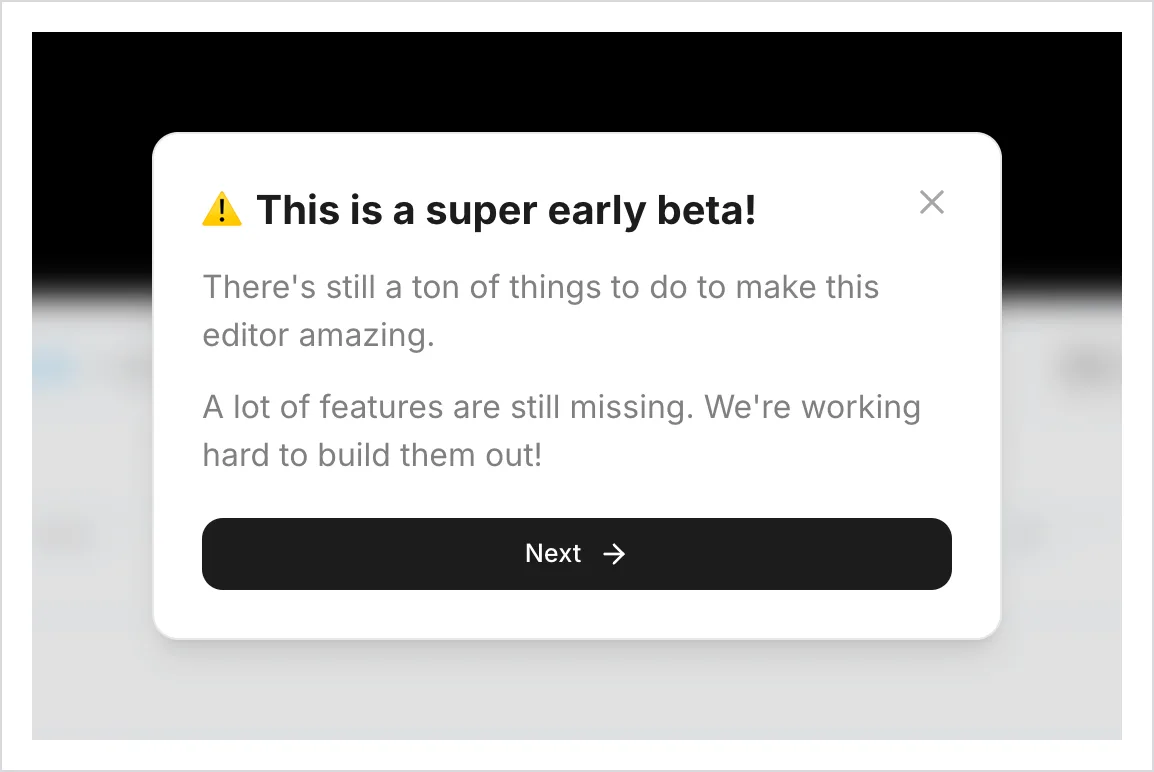
- Não é melhor que o CapCut hoje. Assim que o editor abre, aparece o aviso "This is a super early beta!" (é um beta bem no começo), seguido da frase de que ainda faltam muitos recursos.
A página da versão clássica explica em três motivos por que o projeto existe: privacidade (os vídeos ficam no seu aparelho), recursos grátis (segundo o texto, a maior parte dos recursos básicos do CapCut passou a ser paga) e simplicidade.
O segundo motivo tem história. Em julho de 2024, o Tecnoblog noticiou a revolta de usuários quando a legenda automática do CapCut passou a depender da assinatura Pro, que na época custava R$ 32,90 por mês ou R$ 234,90 por ano. Hoje o CapCut diz que o preço depende da região e da plataforma. Em junho de 2025, uma atualização dos termos de uso do CapCut também gerou polêmica nas redes sobre a licença do conteúdo enviado pelos usuários. O CapCut afirmou que nada mudou na parte que trata do conteúdo do usuário.
O que já dá para fazer no OpenCut
Estes recursos nós usamos no teste, e funcionaram:
- Escolher o formato do vídeo: 16:9 (deitado), 9:16 (em pé, para Reels, TikTok e Shorts), 1:1, 4:3 ou um tamanho personalizado.
- Importar vídeos e músicas (a tela também aceita fotos).
- Cortar o vídeo em pedaços e apagar trechos.
- Colocar texto, com fonte, tamanho e cor.
- Gerar legenda automática a partir da fala do vídeo.
- Colocar música e baixar o volume dela.
- Exportar em MP4 ou WebM, em quatro níveis de qualidade.
Na tela também aparecem stickers (bandeiras e formas) e um efeito de desfoque (Blur). Segundo as notas da versão 0.3.0, o editor ainda tem máscaras, animação por quadros-chave e controle de velocidade. Esses recursos nós não testamos a fundo.
Passo a passo: como editar um vídeo no OpenCut
Você vai precisar de um computador com um navegador atualizado (testamos no Google Chrome) e do vídeo que quer editar, por exemplo um MP4 gravado no celular. Para os prints, usamos um vídeo de exemplo de 10 segundos, em pé, com três fotos de uma cafeteria e uma frase falada. Os números nos prints mostram a ordem dos cliques.
1. Abra o site e crie um projeto
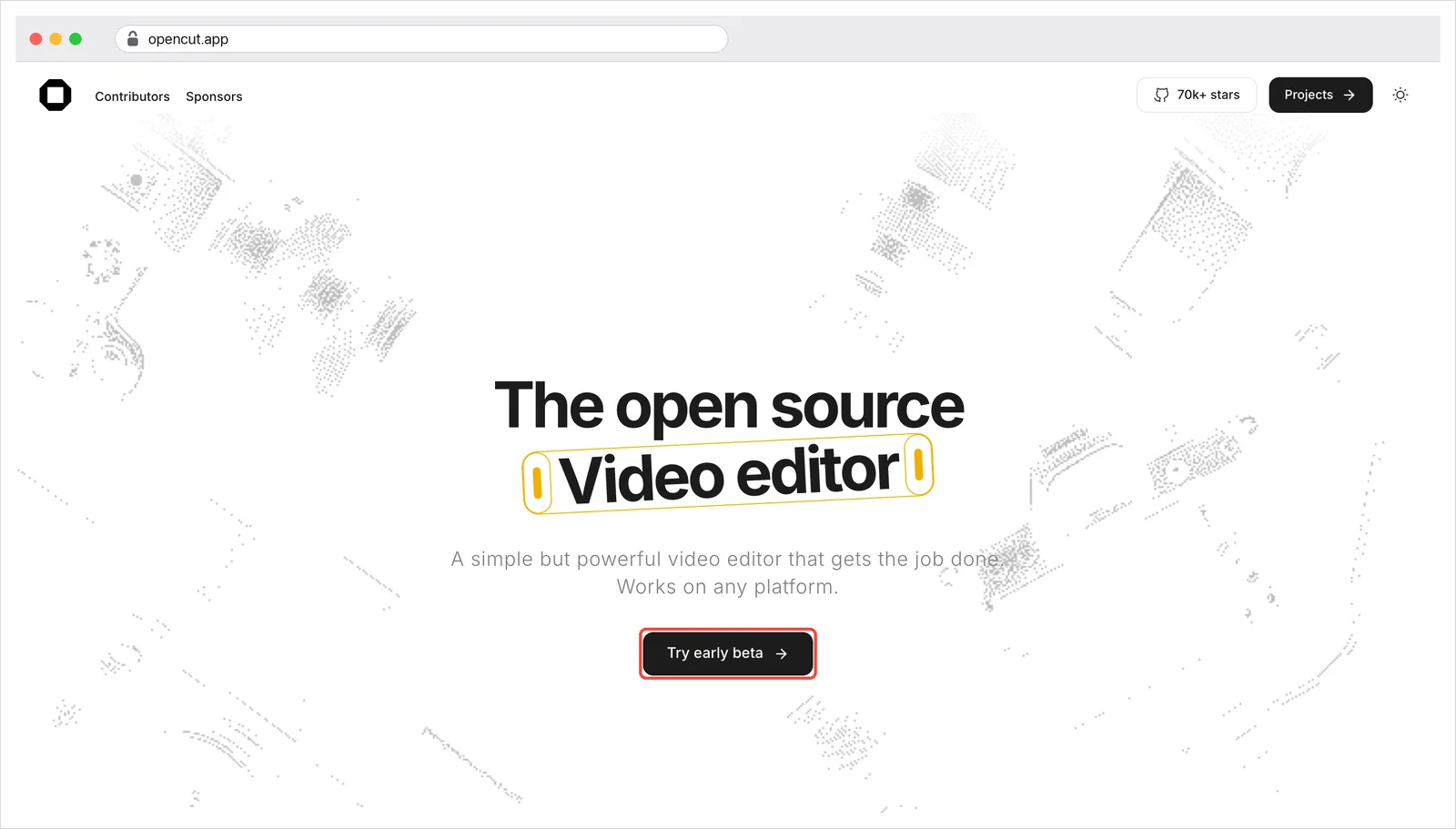
Entre em opencut.app e clique em Try early beta (ou em Projects, no canto de cima).
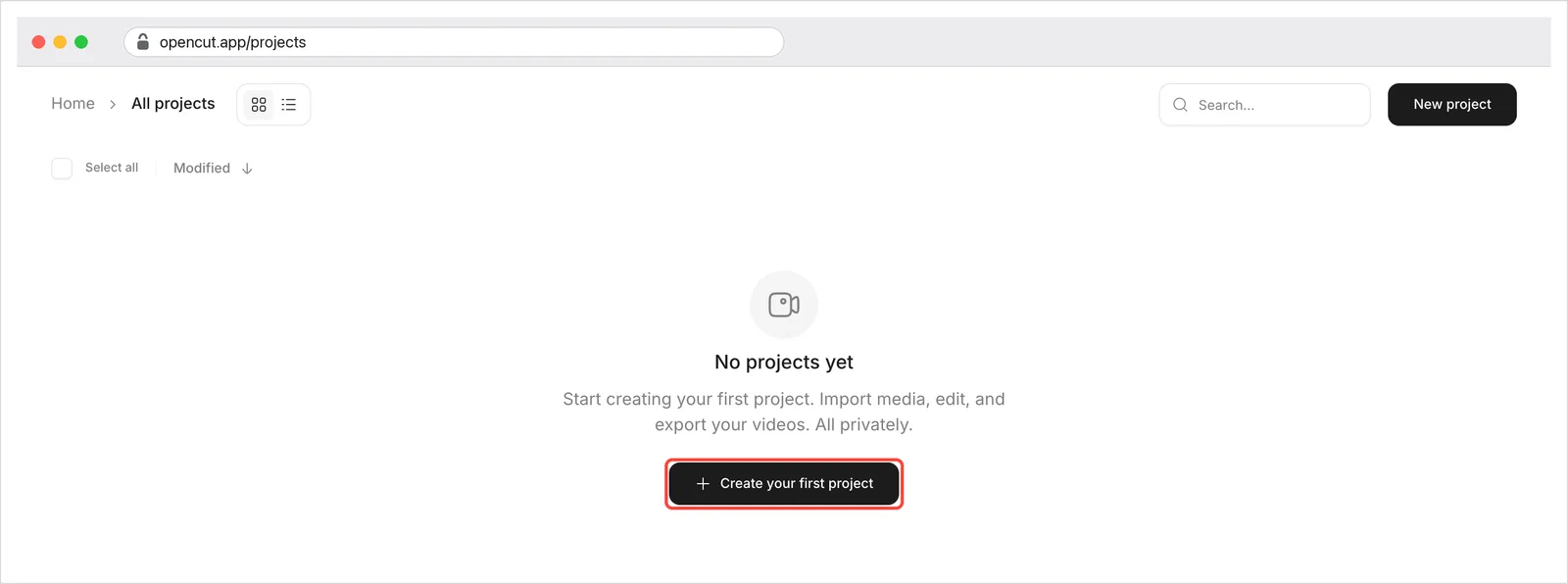
Na página de projetos, clique em Create your first project. O site não pede cadastro, e-mail nem senha. Logo acima do botão, ele avisa que dá para importar, editar e exportar os vídeos de forma privada.
O editor abre com três janelas de boas-vindas. Clique em Next, Next e Finish.
2. Escolha o formato do vídeo
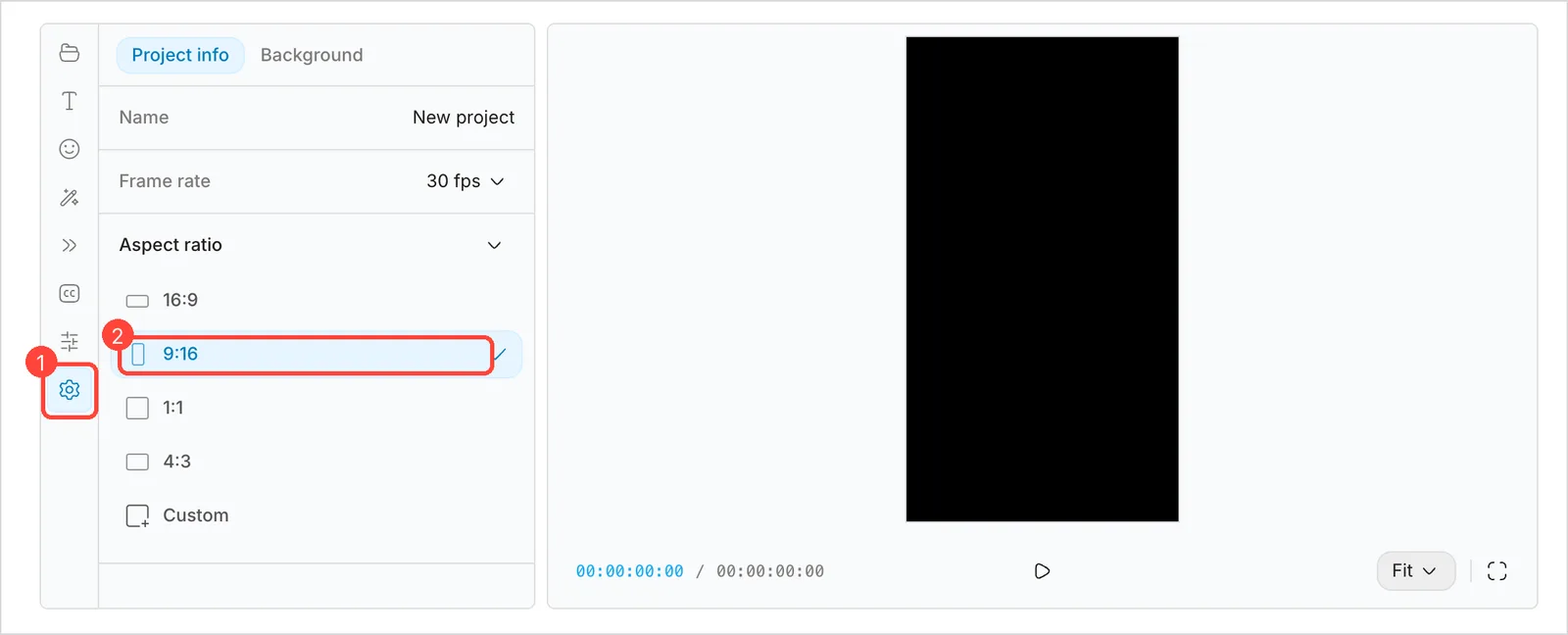
O projeto começa no formato deitado (16:9). Para Reels, TikTok ou Shorts, clique na engrenagem (Settings, 1), na coluna de ícones da esquerda, e em Aspect ratio escolha 9:16 (2). A área de prévia fica em pé na hora.
3. Importe o vídeo e arraste para a linha do tempo
Clique no primeiro ícone da coluna (Media) e depois em Import (1) para escolher o arquivo no computador. O vídeo aparece na lista (2). Arraste a miniatura dele para a faixa larga da parte de baixo da tela, a linha do tempo (3).
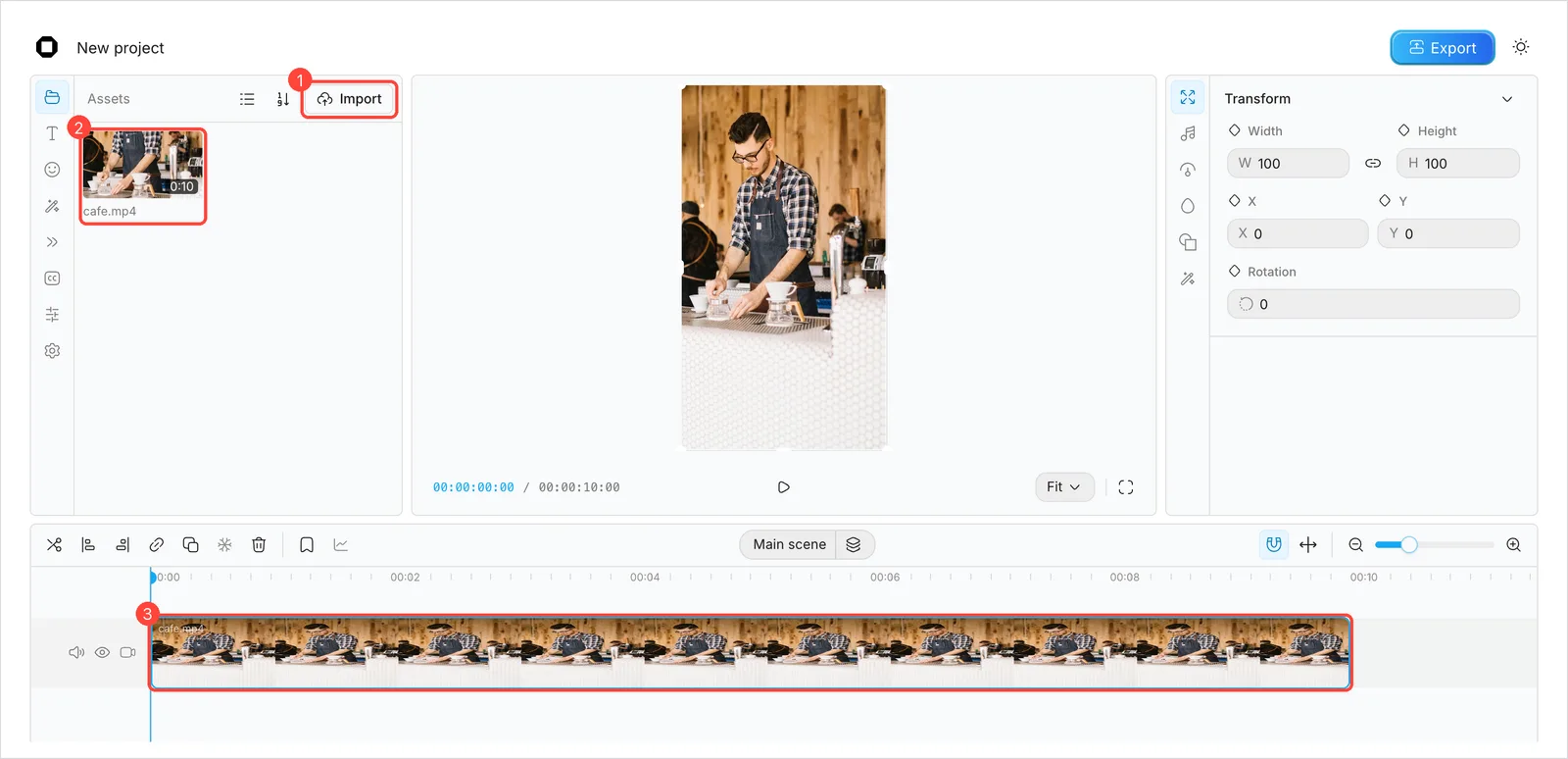
Depois de importar, aparece a mensagem "has been uploaded" (algo como "foi enviado"). Apesar da palavra, no nosso teste o vídeo não saiu do computador: acompanhamos tudo o que a página mandou para a internet durante a edição, e o maior envio teve 821 bytes, menos de 1 KB, enquanto o vídeo tinha cerca de 2 MB. O arquivo fica guardado no próprio navegador.
Se a linha do tempo ficar comprida demais para caber na tela, clique na lupa com o sinal de menos, no canto direito da barra da linha do tempo, até ver o vídeo inteiro.
4. Corte o que você não quer
No exemplo, os 2,5 primeiros segundos sobravam. Para tirar:
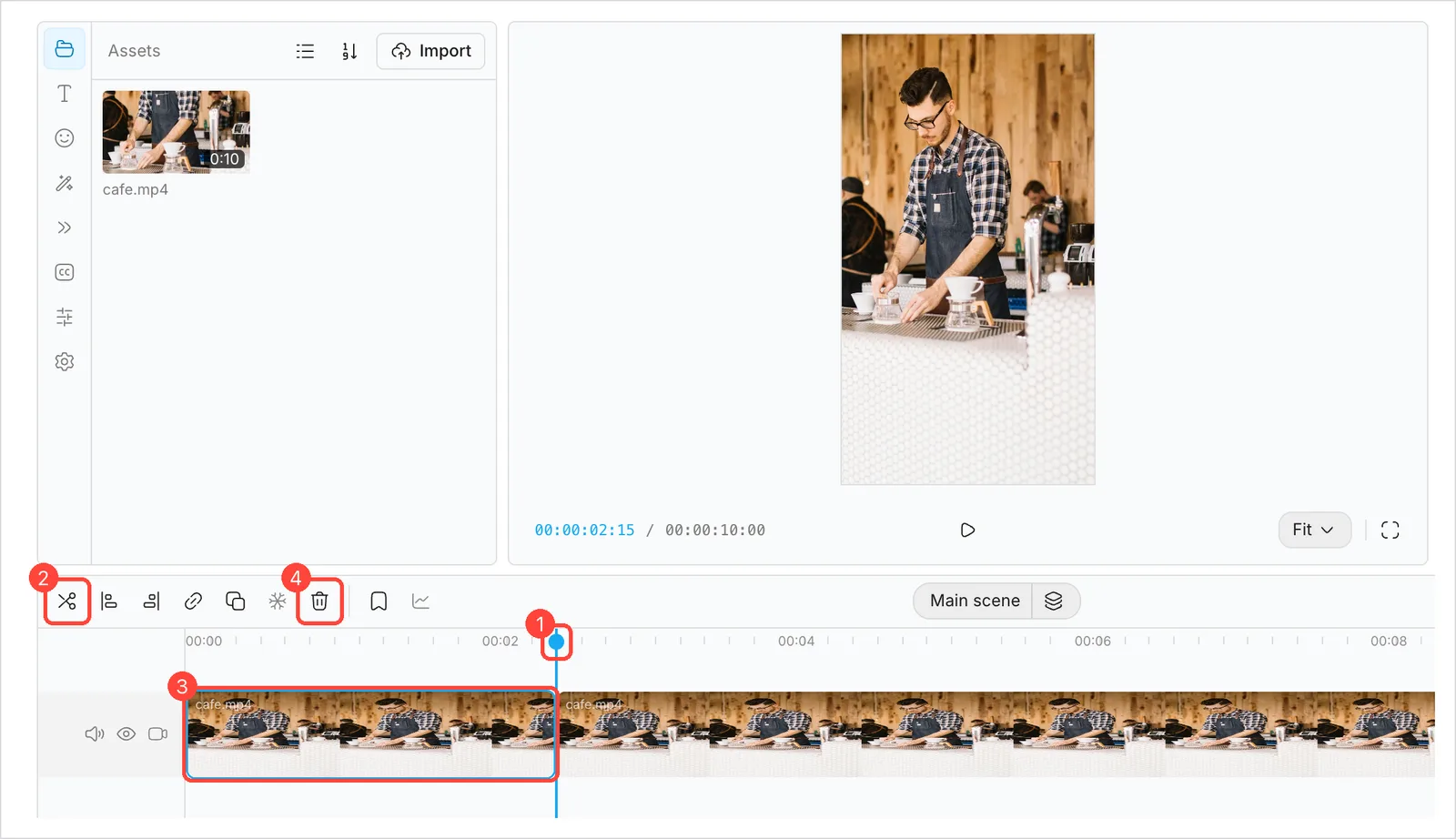
- Clique na régua, logo acima do vídeo, no ponto do corte. A linha azul vai para lá (1).
- Clique no vídeo na linha do tempo para selecionar e depois na tesoura (Split element, 2), o primeiro botão da barra. O vídeo vira dois pedaços.
- Clique no pedaço que você não quer (3) e na lixeira (Delete element, 4).
- Fica um espaço vazio no começo. Arraste o pedaço que sobrou até o início da linha do tempo.
Tem um atalho: o segundo botão da barra (Split left) apaga de uma vez tudo o que está antes da linha azul. Com o Ripple editing ligado (o botão de setas no canto direito da barra), o resto do vídeo encosta sozinho no começo, sem precisar arrastar.
No nosso teste, depois do corte a prévia às vezes continuou mostrando a cena apagada, até clicarmos de novo na régua. O arquivo exportado saiu certo.
5. Coloque um texto
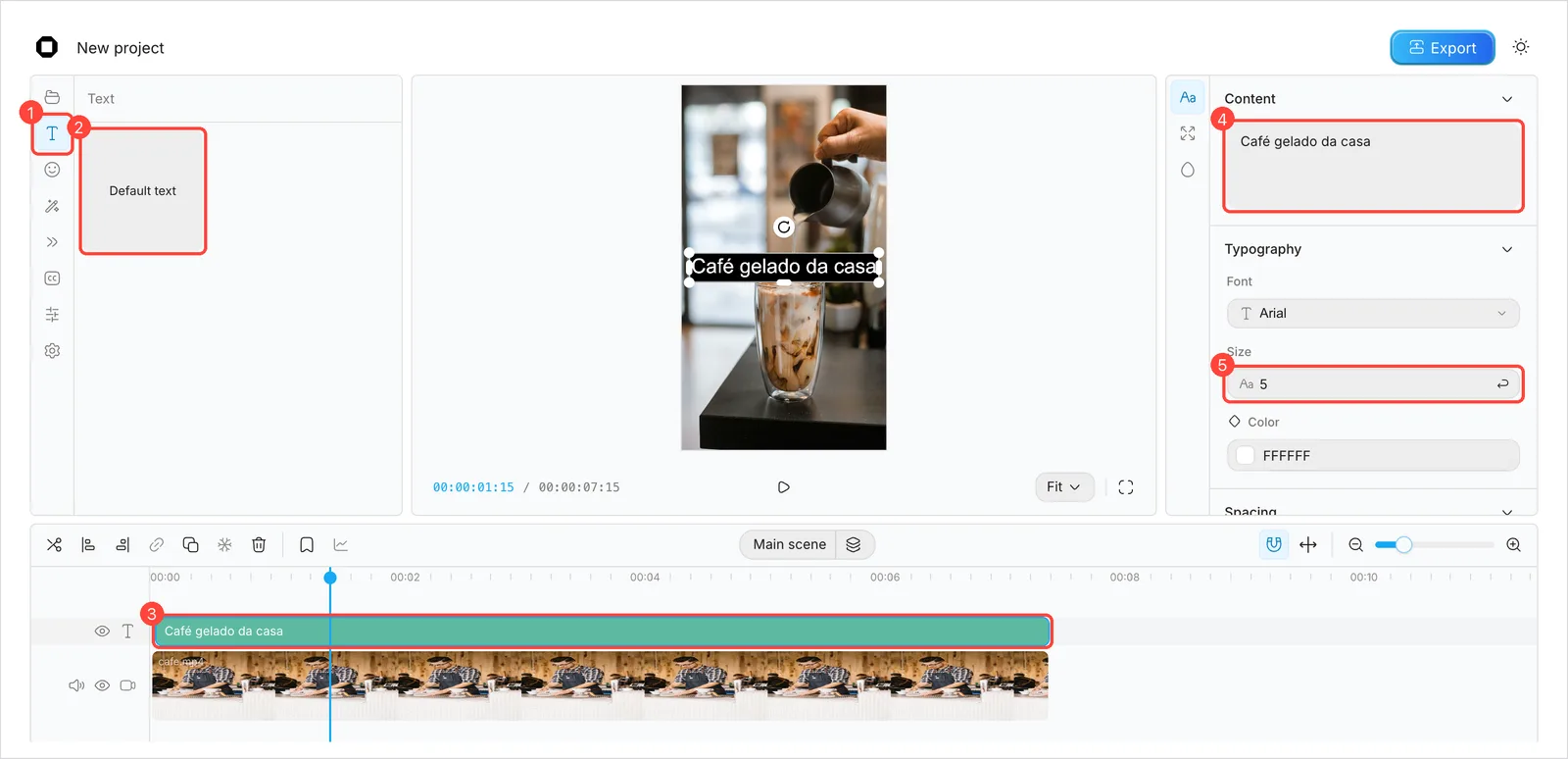
- Clique no T (Text, 1), na coluna da esquerda.
- Arraste o bloco Default text (2) para cima do vídeo, na linha do tempo (3).
- Do lado direito, em Content, apague "Default text" e escreva o seu texto (4).
- Em Size, ajuste o tamanho (5). Em vídeo em pé, o tamanho padrão fica grande demais: o nosso "Café gelado da casa" só coube inteiro com 5. Em Color, você troca a cor.
- O texto entra com 5 segundos de duração. Para ele ficar na tela por mais ou menos tempo, puxe a ponta direita do bloco na linha do tempo.
6. Gere a legenda automática
- Clique no ícone CC (Captions, 1).
- Em Language, escolha o idioma da fala, Portuguese (2). Também existe a opção de o editor descobrir sozinho (Auto detect).
- Clique em Generate transcript (3).
Na primeira vez, o editor baixa um modelo de reconhecimento de fala (o Whisper, do site Hugging Face) e transcreve o áudio no próprio navegador. No nosso teste, levou de 20 a 30 segundos, contando esse download. As frases entram como blocos de texto numa faixa nova, acima do vídeo (4). Fizemos a legenda antes de colocar a música, para o programa ouvir só a voz.
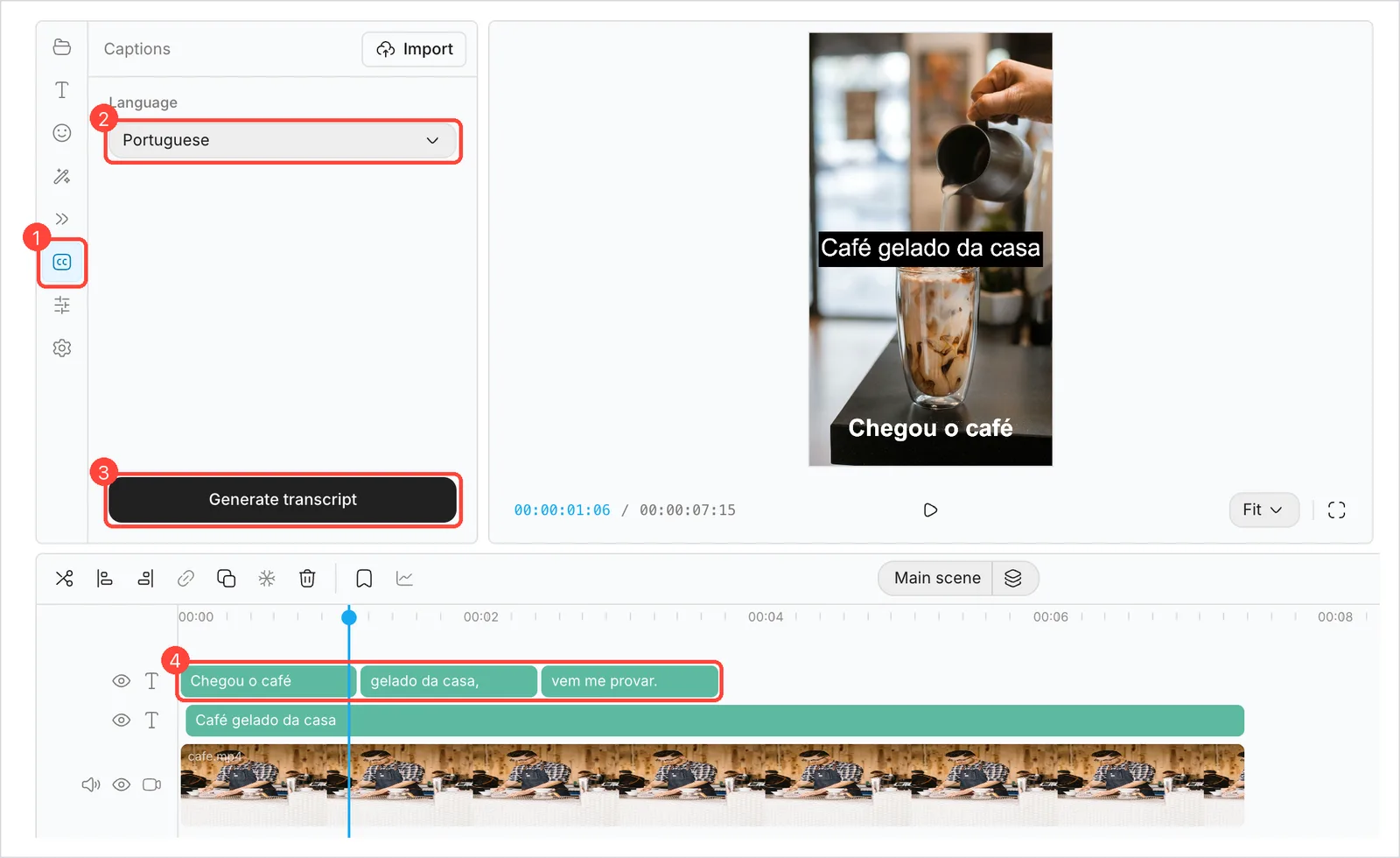
Confira cada bloco antes de exportar: a frase falada era "Vem provar!", e a legenda saiu como "vem me provar". Ao clicar num bloco, o texto dele aparece em Content, do lado direito, para corrigir como qualquer outro texto. O painel ainda tem um botão Import, que, segundo as notas da versão 0.3.0, cria a legenda a partir de um arquivo de transcrição pronto.
7. Coloque uma música
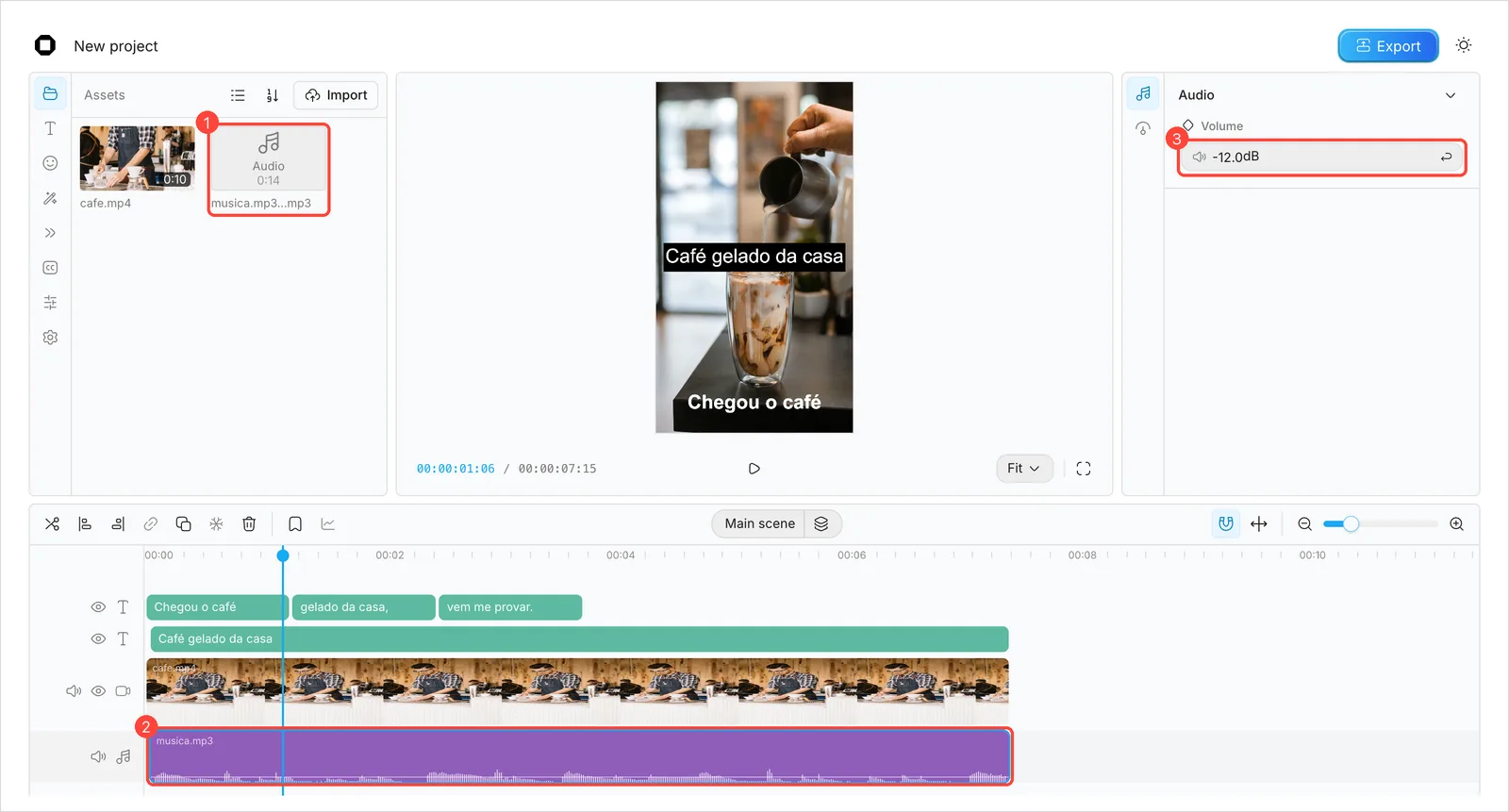
- Volte para Media, clique em Import e escolha o arquivo de música (usamos um MP3). Ele aparece na lista com o nome "Audio" (1).
- Arraste a música para baixo do vídeo, na linha do tempo, e encoste no começo (2).
- Se a música for mais longa que o vídeo, leve a linha azul até o fim do vídeo, selecione a música e clique no terceiro botão da barra (Split right), que apaga o que passa da linha.
- Com a música selecionada, em Volume, do lado direito, digite um valor negativo para ela ficar mais baixa que a voz (3). Usamos -12 dB.
Use só música que você tem direito de usar. Música protegida por direitos autorais pode dar problema na hora de publicar o vídeo nas redes.
8. Exporte o vídeo
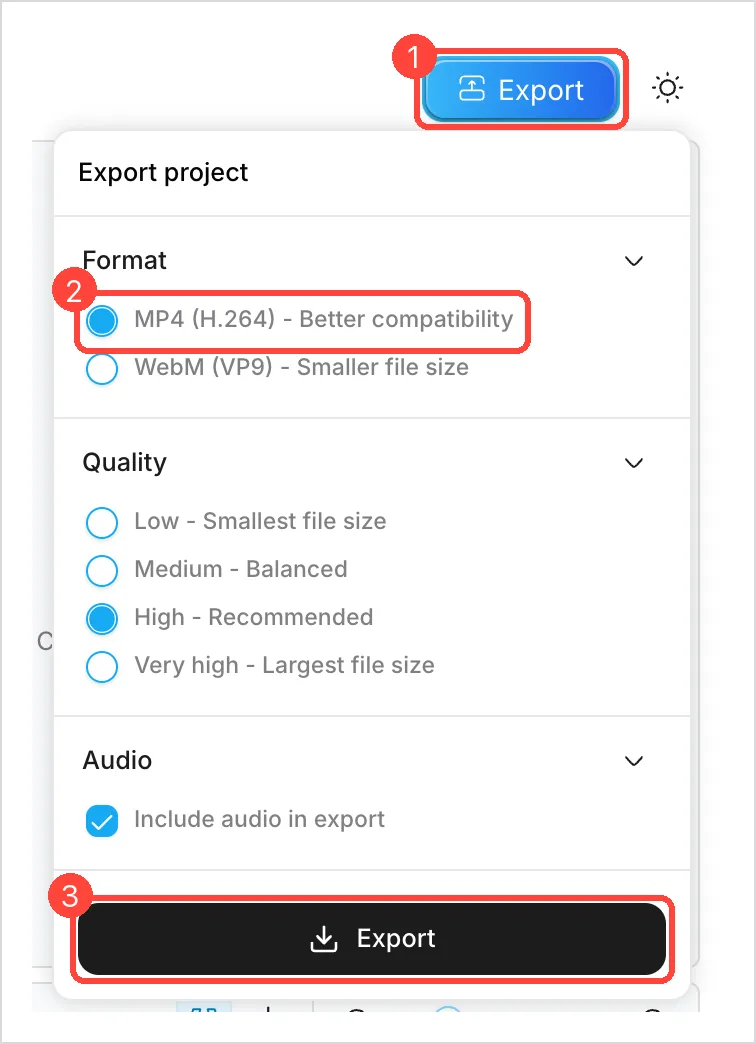
- Clique no botão azul Export, no canto de cima (1).
- Em Format, deixe MP4 (H.264) (2). O próprio editor diz que o MP4 é o de melhor compatibilidade e que o WebM, a outra opção, gera um arquivo menor.
- Em Quality, a recomendada é High. Deixe marcada a opção Include audio in export, para o vídeo sair com som.
- Clique em Export (3). O navegador baixa o arquivo com o nome do projeto ("New project.mp4", se você não mudou).
O resultado do nosso teste: o vídeo de 7,5 segundos, em pé, saiu em MP4 (vídeo H.264 e áudio AAC), em 1080 x 1920 pixels e 30 quadros por segundo, e a exportação levou cerca de 2,5 segundos. Conferimos quadros do começo, do meio e do fim do arquivo: sem marca d'água e sem logo do OpenCut. A duração bateu com a do projeto, então também não entrou nenhuma vinheta no final. Um segundo teste, em WebM, saiu com vídeo VP9 e áudio Opus.
As fotos do vídeo de exemplo são de Brooke Cagle, pariwat pannium e Demi DeHerrera, no Unsplash.
O que o OpenCut ainda não tem
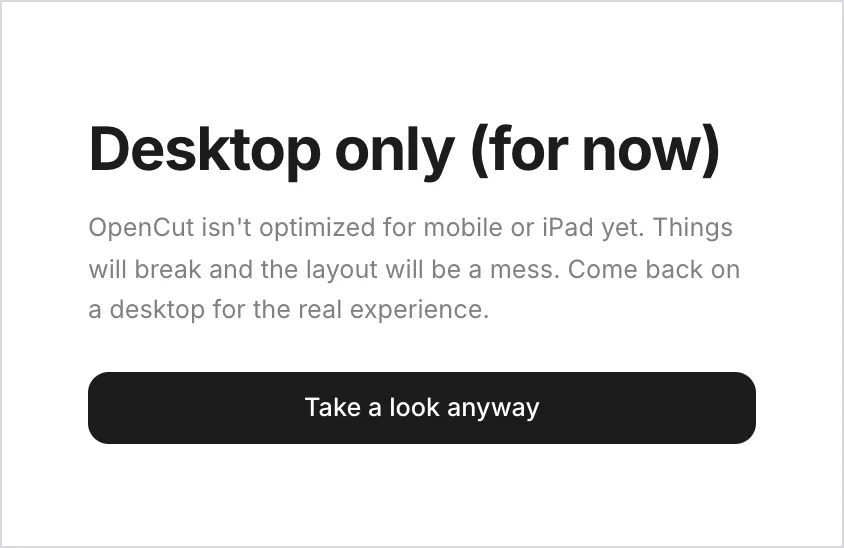
- Versão para celular: no celular, o site mostra o aviso "Desktop only (for now)" e diz que o editor ainda não foi preparado para celular nem para iPad. A versão nova promete computador, celular e navegador, mas ainda não está pronta.
- Transições: o painel Transitions mostra só "coming soon" (em breve). O mesmo acontece com o painel de ajustes (Adjustment).
- Efeitos: por enquanto, só um, o desfoque (Blur).
- Modelos prontos e recursos de IA: não há modelos (templates) para começar com um clique, nem recursos como gerar vídeo, remover fundo ou criar avatar, que o CapCut oferece. A única parte automática é a legenda.
- Estabilidade: é um beta. No teste, a prévia às vezes mostrou um quadro antigo depois de uma edição, e a legenda errou uma palavra.
- Projeto guardado no navegador: os projetos ficam no próprio navegador, não numa conta na nuvem. Por isso, exporte o vídeo assim que terminar. As notas da versão 0.3.0 contam que projetos podiam sumir quando o disco ficava sem espaço e que o editor passou a pedir ao navegador para protegê-los.
OpenCut x CapCut
A comparação abaixo usa só o que conferimos em 24 de outubro de 2026, no editor do OpenCut e no site do CapCut:
| OpenCut | CapCut | |
|---|---|---|
| Preço | Grátis, sem plano pago | Grátis, com plano pago (Pro) |
| Código aberto | Sim (licença MIT) | Não |
| Onde funciona | Navegador do computador | Celular, computador e navegador |
| Legenda automática | Sim, grátis, feita no navegador | Sim; em 2024 passou a depender do Pro |
| Transições | Ainda não | Sim |
| Efeitos | Só desfoque | Vários, inclusive com IA |
| Modelos prontos | Não | Sim |
Para quem o OpenCut vale a pena agora
Vale testar se você edita vídeos curtos no computador e precisa do básico (cortar, colocar texto, legenda e música), não quer criar conta nem pagar assinatura e prefere que o vídeo não saia do seu computador.
Ainda não substitui o CapCut se você edita tudo pelo celular, depende de modelos prontos, transições e efeitos, ou tem um vídeo importante com prazo curto. Num beta, um erro na hora errada custa caro.
De qualquer forma, vale guardar o nome. A versão que está sendo reescrita promete celular, computador e navegador a partir de um código só. Se cumprir, o OpenCut pode virar uma opção séria para quem produz vídeo para as redes sem pagar nada.
Perguntas frequentes
O OpenCut é seguro?
O código é aberto, então qualquer pessoa pode conferir o que o programa faz. No nosso teste, o vídeo não foi enviado para nenhum servidor: o maior envio da página durante a edição teve 821 bytes. Na primeira legenda automática, o editor baixa o modelo de reconhecimento de fala do Hugging Face, e a transcrição acontece no seu computador. Como em qualquer site, entre pelo endereço certo: opencut.app.
Precisa instalar alguma coisa?
Não. O OpenCut abre no navegador. Testamos no Google Chrome, num Mac. Segundo as notas da versão 0.3.0, quando o navegador não consegue usar a placa de vídeo do computador para desenhar a prévia, o editor mostra um aviso e sugere trocar de navegador.
O vídeo sai com marca d'água?
Não. O MP4 que exportamos saiu limpo, sem logo e sem vinheta no final.
Funciona no celular?
Ainda não. No celular, o site avisa que o editor é só para computador por enquanto. Dá para abrir assim mesmo, mas o próprio aviso diz que as coisas vão quebrar e a tela vai ficar bagunçada.
Fizeram engenharia reversa do CapCut?
Não. O OpenCut foi escrito do zero, com código próprio, e só se inspira no CapCut. A comparação vem do próprio projeto, que se apresenta como alternativa.
Precisa pagar alguma coisa?
Não. O site não tem plano pago nem assinatura. O projeto é mantido pela comunidade, com apoio de patrocinadores listados na página do GitHub.
Foto da capa: Videodeck .co, no Unsplash.

Sobre a Lee Sugano
Lee Sugano
Agência de soluções digitais com base no Japão e clientes em mais de 10 países. Compartilhamos insights sobre desenvolvimento, design e marketing digital para empresas que não aceitam genérico.
Gostou deste conteúdo?
Receba insights exclusivos sobre desenvolvimento web, design e marketing digital diretamente no seu email.
Sem spam. Cancele quando quiser.