OpenCut: el editor de video gratis y de código abierto que llaman el CapCut gratuito
OpenCut es un editor de video gratis y de código abierto que se abre en el navegador, sin cuenta y sin marca de agua. Lo probamos de verdad: el paso a paso con capturas para cortar, añadir texto, subtítulos y música y exportar, y lo que todavía le falta frente a CapCut.
Si llegaste aquí por el Reel de @lee.sugano, ya conoces el resumen: OpenCut es un editor de video gratis y de código abierto que se abre en el navegador de la computadora, sin crear una cuenta. El propio proyecto se presenta como "The open-source CapCut alternative", es decir, la alternativa de código abierto a CapCut.
Antes de escribir esta guía, probamos el editor de verdad, el 24 de octubre de 2026, en una MacBook Pro con chip M1, en Google Chrome: creamos un proyecto, cortamos un video, añadimos texto, subtítulos automáticos y música, y exportamos el archivo. Todo lo que aparece en el paso a paso lo vimos funcionar, y las capturas son de las pantallas reales.
- Precio: gratis, sin suscripción.
- Cuenta: no hace falta crearla.
- Marca de agua: el video que exportamos salió sin ninguna.
- Dónde queda el video: en el navegador de tu computadora. En nuestra prueba, no se envió a ningún servidor.
- Celular: todavía no funciona. El sitio pide usarlo en la computadora.
- ¿Es mejor que CapCut? Todavía no. Es una beta muy temprana, con bastantes menos funciones.
Qué es OpenCut
OpenCut es un editor de video creado por una comunidad de programadores y publicado en GitHub, el sitio donde se alojan los proyectos de código abierto. Código abierto significa que cualquier persona puede ver cómo se hizo el programa, línea por línea. La licencia es MIT, una de las más libres que existen: permite usar, copiar y modificar el programa, incluso con fines comerciales.
El proyecto se creó el 22 de junio de 2025. El 24 de octubre de 2026 tenía 95.939 estrellas en GitHub (el equivalente a un "me gusta", que mide el interés por el proyecto) y 9.487 forks, que son copias hechas por otras personas para estudiar o modificar el código.
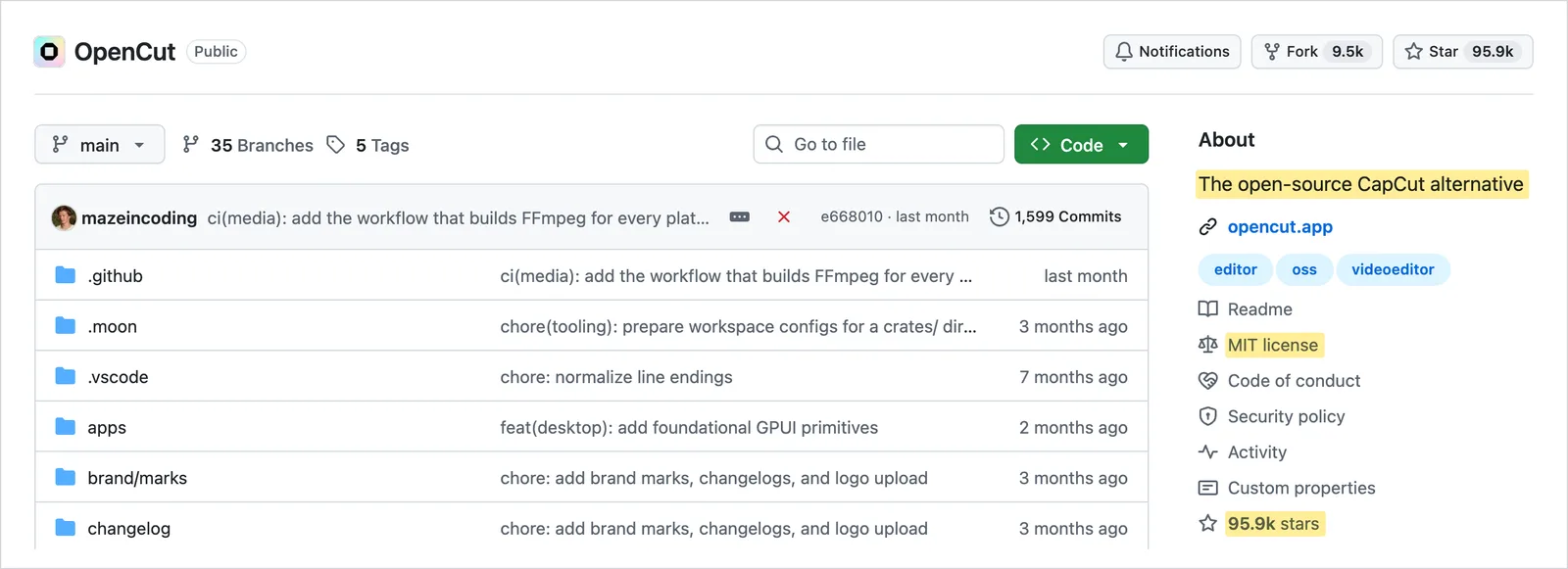
En 2026 salieron tres versiones. La 0.1.0 (23 de febrero) reorganizó el editor. La 0.2.0 (2 de marzo) trajo animación por fotogramas clave, el efecto de desenfoque y la edición en ripple, que cierra automáticamente el espacio de un fragmento borrado. La 0.3.0 (15 de abril) trajo máscaras, un editor de curvas de animación, control de volumen y de velocidad (con la opción de mantener el tono de la voz), zoom en la vista previa, fondos para el cuadro, stickers, subtítulos a partir de un archivo de transcripción, tamaño de cuadro libre y una reproducción mucho más ligera.
Un detalle importante: según la página del proyecto, OpenCut se está reescribiendo desde cero. La nueva versión tendrá un núcleo en Rust (un lenguaje de programación) para funcionar en el navegador, en la computadora y en el celular a partir del mismo código, además de plugins, un servidor MCP para que los asistentes de IA usen el editor y un modo que funciona sin pantalla, para automatización. Mientras tanto, opencut.app sigue con la versión clásica, que es la de esta guía. La nueva está en new.opencut.app hasta que esté lista. Por ahora, el equipo no acepta contribuciones de código externas.
¿De verdad es un "CapCut gratis"?
En parte. Conviene separar lo que es cierto de lo que circula en redes:
- No es CapCut y no es ingeniería inversa. OpenCut no usa código de CapCut: es un editor escrito desde cero, inspirado en él. La comparación viene del propio proyecto, que se presenta como alternativa.
- Es gratis y de código abierto, sin cuenta y sin suscripción.
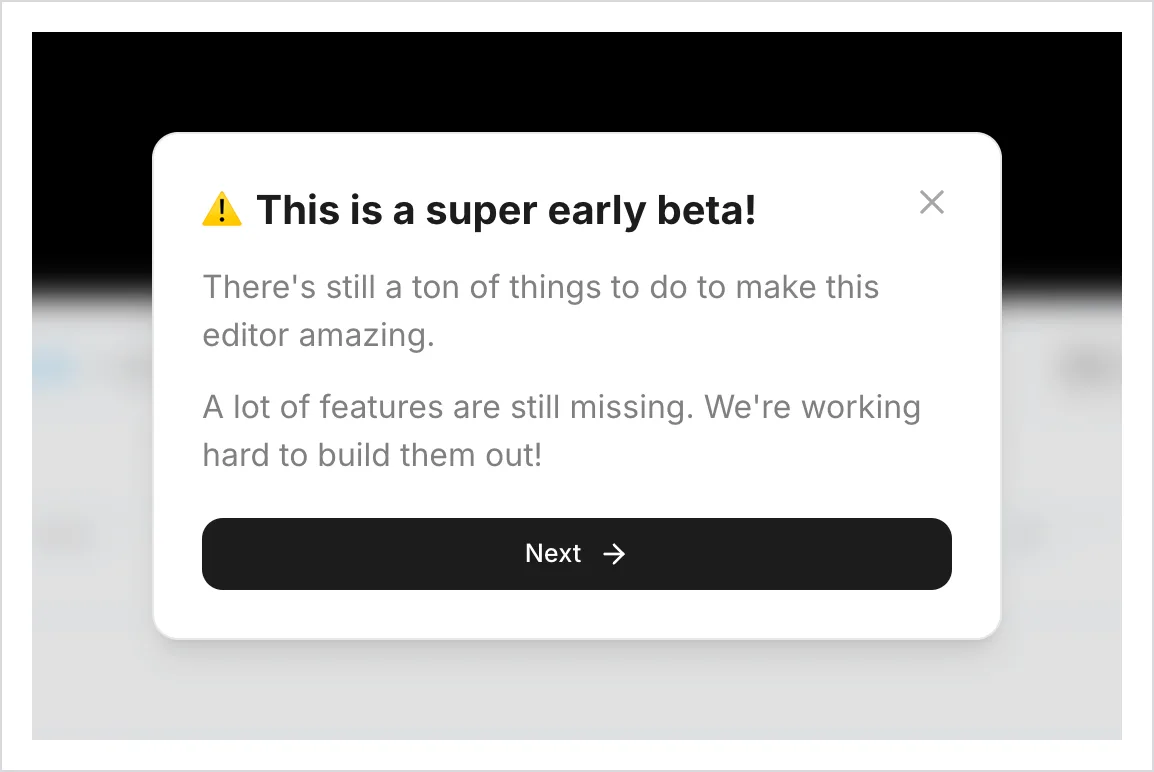
- Hoy no es mejor que CapCut. En cuanto se abre el editor, aparece el aviso "This is a super early beta!" (es una beta muy temprana), seguido de la frase de que todavía faltan muchas funciones.
La página de la versión clásica explica en tres motivos por qué existe el proyecto: privacidad (los videos se quedan en tu dispositivo), funciones gratuitas (según el texto, la mayoría de las funciones básicas de CapCut pasaron a ser de pago) y simplicidad.
El segundo motivo tiene historia. En julio de 2024, Tecnoblog informó sobre el enojo de los usuarios cuando los subtítulos automáticos de CapCut pasaron a depender de la suscripción Pro, que en ese momento costaba R$ 32,90 al mes o R$ 234,90 al año en Brasil. Hoy CapCut dice que el precio depende de la región y de la plataforma. En junio de 2025, una actualización de los términos de uso de CapCut también generó polémica en redes sobre la licencia del contenido subido por los usuarios. CapCut afirmó que no cambió nada en la parte que trata del contenido del usuario.
Lo que ya se puede hacer en OpenCut
Estas funciones las usamos en la prueba y funcionaron:
- Elegir el formato del video: 16:9 (horizontal), 9:16 (vertical, para Reels, TikTok y Shorts), 1:1, 4:3 o un tamaño personalizado.
- Importar videos y música (la pantalla también acepta fotos).
- Cortar el video en partes y borrar fragmentos.
- Añadir texto, con fuente, tamaño y color.
- Generar subtítulos automáticos a partir del habla del video.
- Añadir música y bajarle el volumen.
- Exportar en MP4 o WebM, en cuatro niveles de calidad.
En la pantalla también aparecen stickers (banderas y formas) y un efecto de desenfoque (Blur). Según las notas de la versión 0.3.0, el editor también tiene máscaras, animación por fotogramas clave y control de velocidad. Estas funciones no las probamos a fondo.
Paso a paso: cómo editar un video en OpenCut
Necesitarás una computadora con un navegador actualizado (probamos en Google Chrome) y el video que quieres editar, por ejemplo un MP4 grabado con el celular. Para las capturas, usamos un video de ejemplo de 10 segundos, vertical, con tres fotos de una cafetería y una frase hablada. Los números en las capturas muestran el orden de los clics.
1. Abre el sitio y crea un proyecto
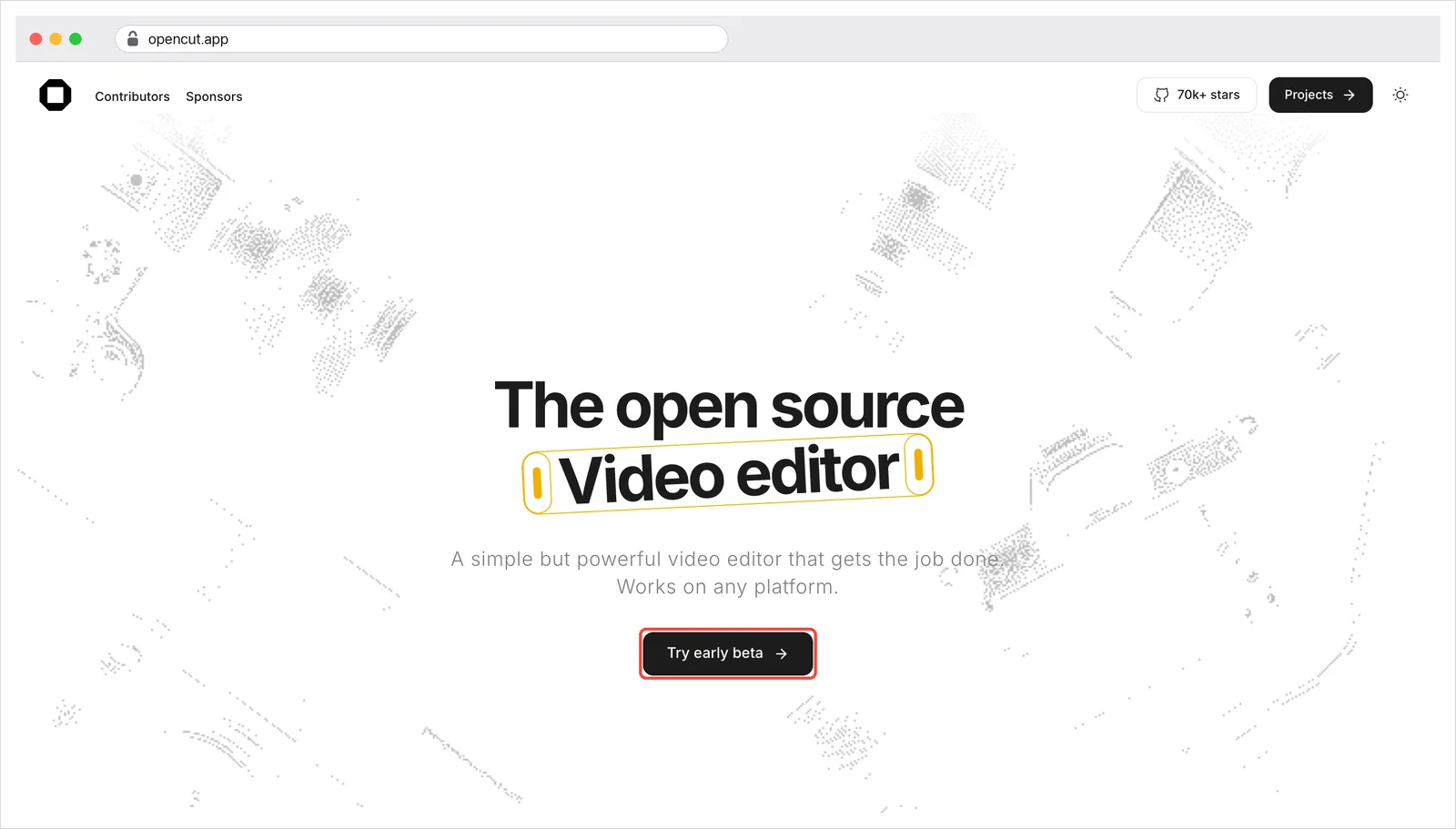
Entra en opencut.app y haz clic en Try early beta (o en Projects, en la esquina superior).
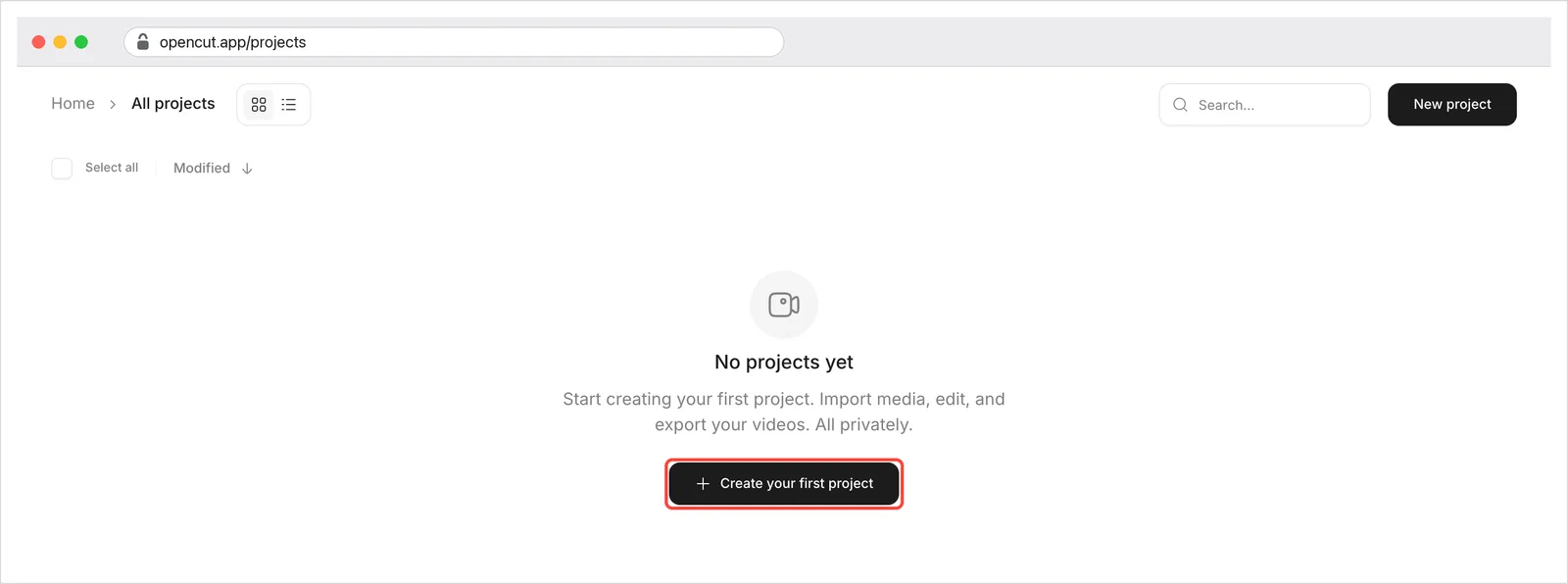
En la página de proyectos, haz clic en Create your first project. El sitio no pide registro, correo electrónico ni contraseña. Justo encima del botón, avisa que se pueden importar, editar y exportar los videos de forma privada.
El editor se abre con tres ventanas de bienvenida. Haz clic en Next, Next y Finish.
2. Elige el formato del video
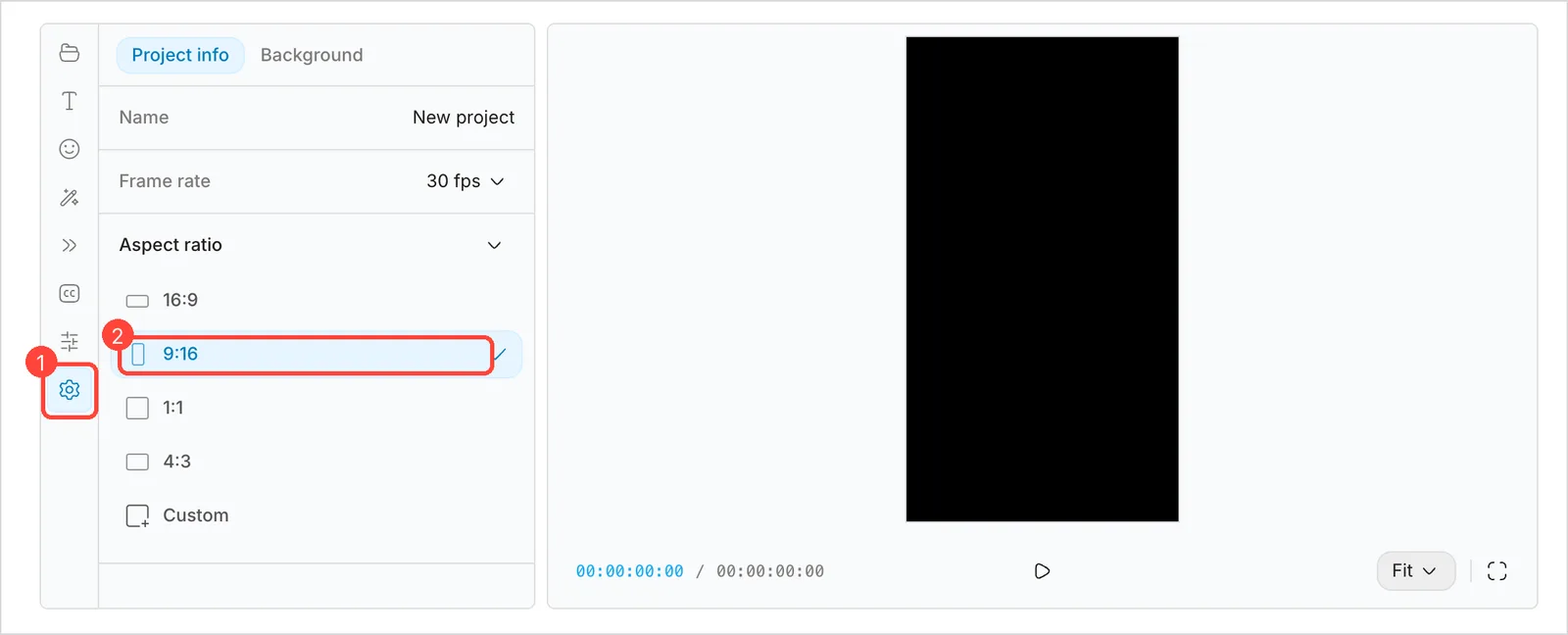
El proyecto empieza en formato horizontal (16:9). Para Reels, TikTok o Shorts, haz clic en el engranaje (Settings, 1), en la columna de iconos de la izquierda, y en Aspect ratio elige 9:16 (2). El área de vista previa se pone en vertical al instante.
3. Importa el video y arrástralo a la línea de tiempo
Haz clic en el primer icono de la columna (Media) y luego en Import (1) para elegir el archivo en la computadora. El video aparece en la lista (2). Arrastra su miniatura a la franja ancha de la parte inferior de la pantalla, la línea de tiempo (3).
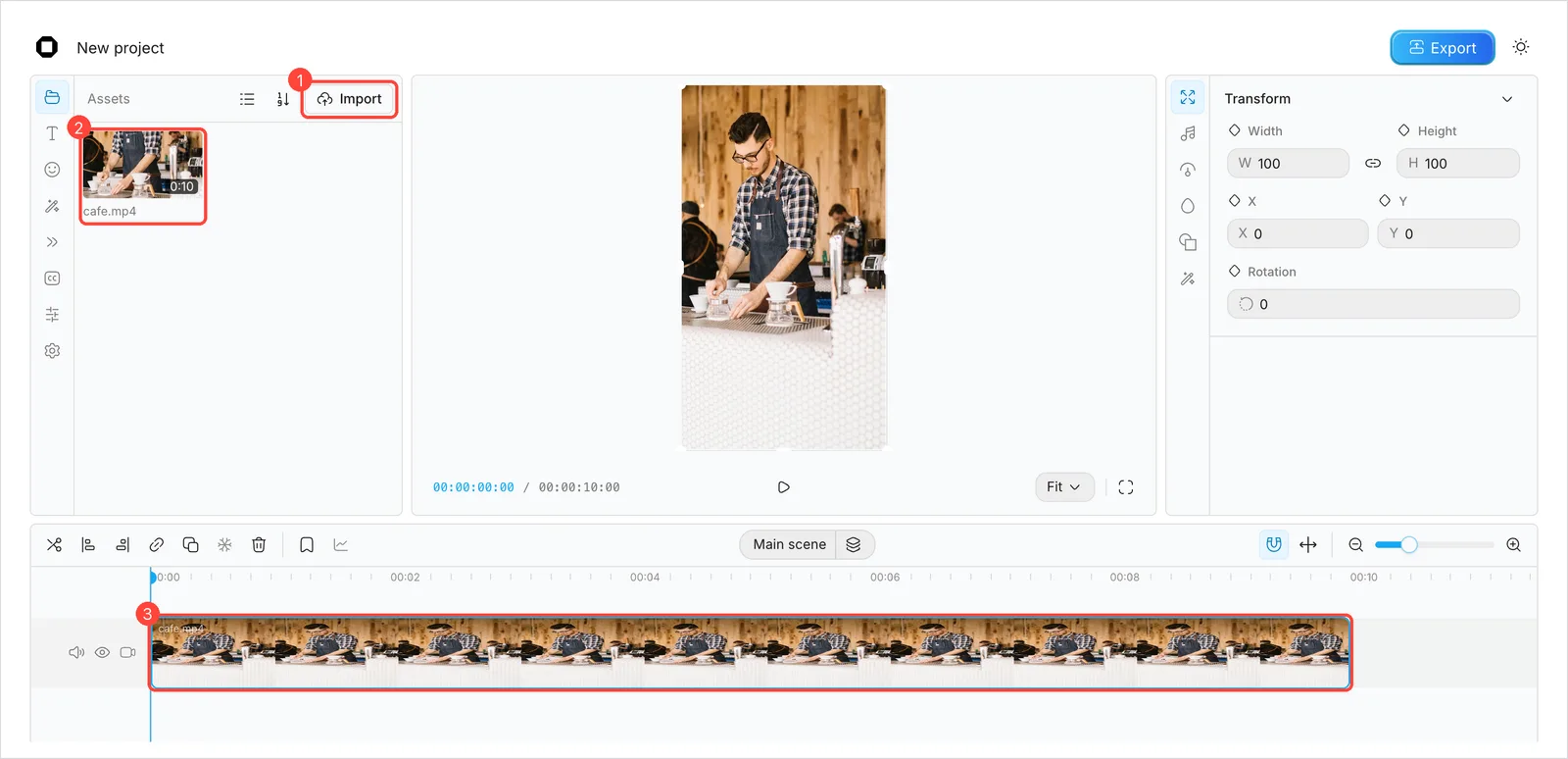
Después de importar, aparece el mensaje "has been uploaded" (algo como "se ha subido"). A pesar de la palabra, en nuestra prueba el video no salió de la computadora: seguimos todo lo que la página envió a internet durante la edición, y el mayor envío fue de 821 bytes, menos de 1 KB, mientras que el video pesaba unos 2 MB. El archivo se guarda en el propio navegador.
Si la línea de tiempo queda demasiado larga para caber en la pantalla, haz clic en la lupa con el signo de menos, en la esquina derecha de la barra de la línea de tiempo, hasta ver el video completo.
4. Corta lo que no quieres
En el ejemplo, sobraban los primeros 2,5 segundos. Para quitarlos:
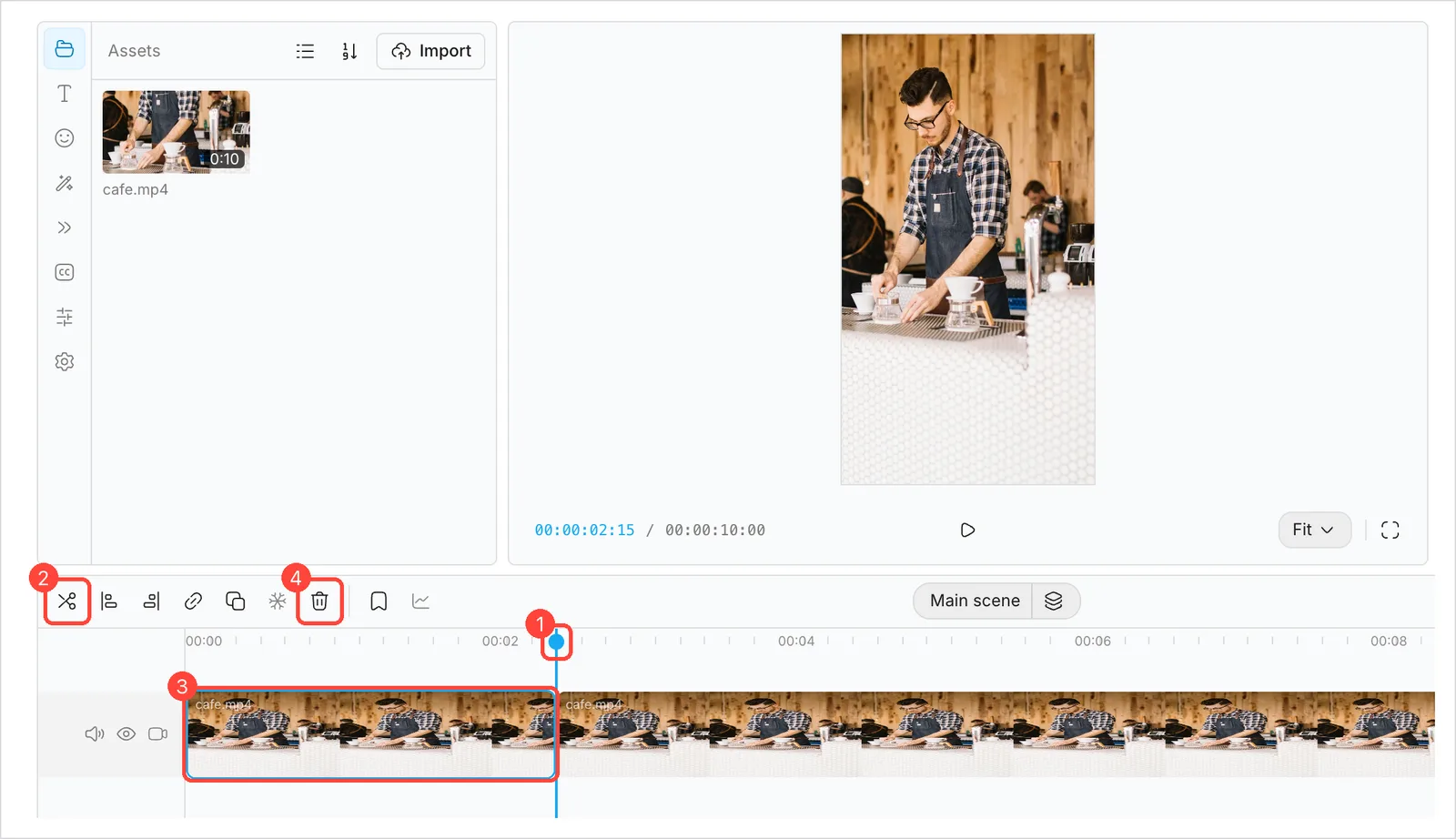
- Haz clic en la regla, justo encima del video, en el punto del corte. La línea azul se mueve allí (1).
- Haz clic en el video en la línea de tiempo para seleccionarlo y luego en las tijeras (Split element, 2), el primer botón de la barra. El video se divide en dos partes.
- Haz clic en la parte que no quieres (3) y en la papelera (Delete element, 4).
- Queda un espacio vacío al principio. Arrastra la parte restante hasta el inicio de la línea de tiempo.
Hay un atajo: el segundo botón de la barra (Split left) borra de una vez todo lo que está antes de la línea azul. Con Ripple editing activado (el botón de flechas en la esquina derecha de la barra), el resto del video se desplaza solo al principio, sin necesidad de arrastrarlo.
En nuestra prueba, después del corte la vista previa a veces siguió mostrando la escena borrada, hasta que volvimos a hacer clic en la regla. El archivo exportado salió bien.
5. Añade un texto
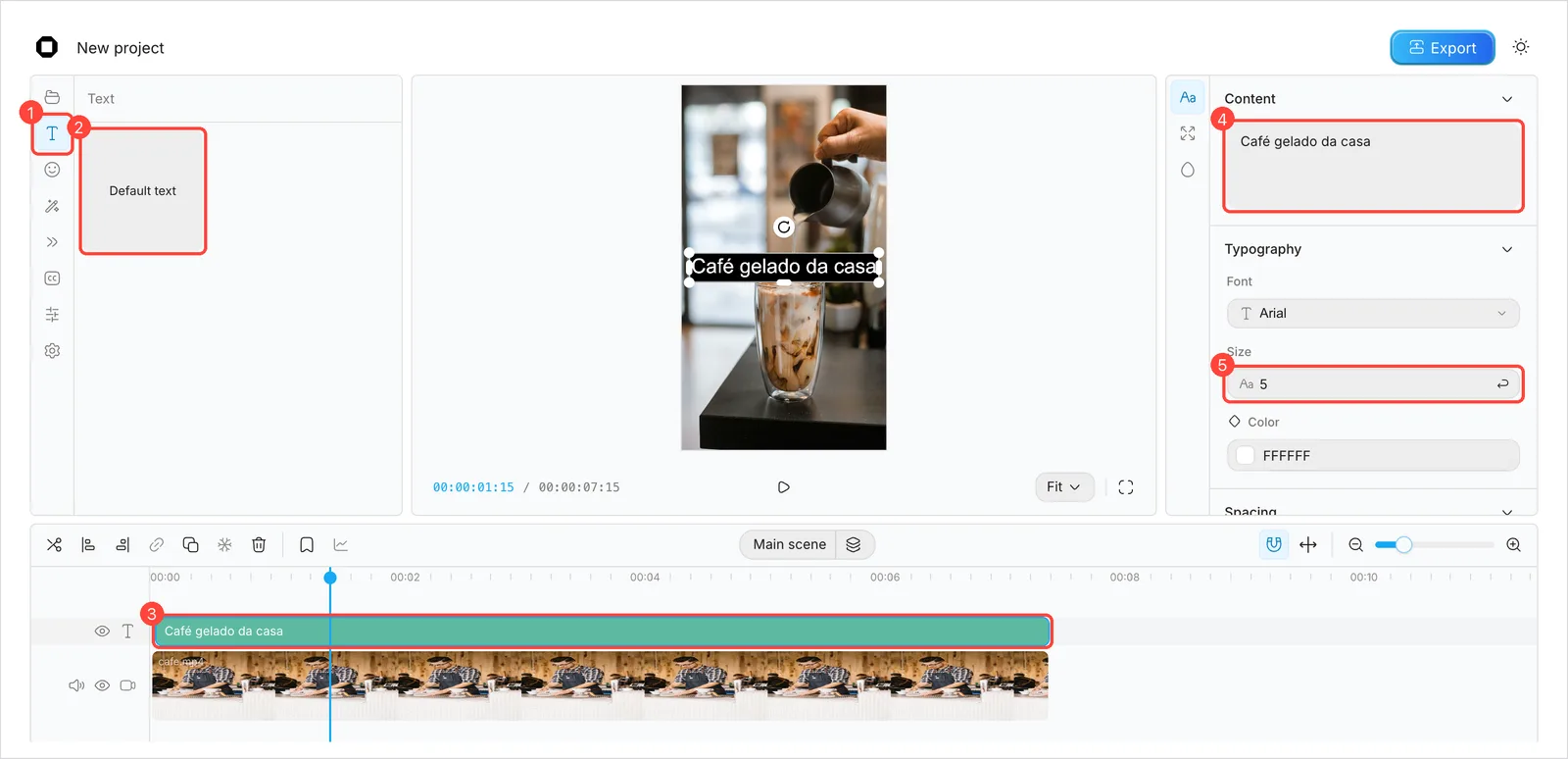
- Haz clic en la T (Text, 1), en la columna de la izquierda.
- Arrastra el bloque Default text (2) encima del video, en la línea de tiempo (3).
- A la derecha, en Content, borra "Default text" y escribe tu texto (4).
- En Size, ajusta el tamaño (5). En video vertical, el tamaño predeterminado queda demasiado grande: nuestro "Café gelado da casa" solo cupo completo con 5. En Color, cambias el color.
- El texto entra con 5 segundos de duración. Para que permanezca en pantalla más o menos tiempo, tira del extremo derecho del bloque en la línea de tiempo.
6. Genera los subtítulos automáticos
- Haz clic en el ícono CC (Captions, 1).
- En Language, elige el idioma del habla, Portuguese (2). También existe la opción de que el editor lo detecte solo (Auto detect).
- Haz clic en Generate transcript (3).
La primera vez, el editor descarga un modelo de reconocimiento de voz (Whisper, del sitio Hugging Face) y transcribe el audio en el propio navegador. En nuestra prueba tardó de 20 a 30 segundos, contando esa descarga. Las frases entran como bloques de texto en una pista nueva, encima del video (4). Hicimos los subtítulos antes de poner la música, para que el programa escuchara solo la voz.
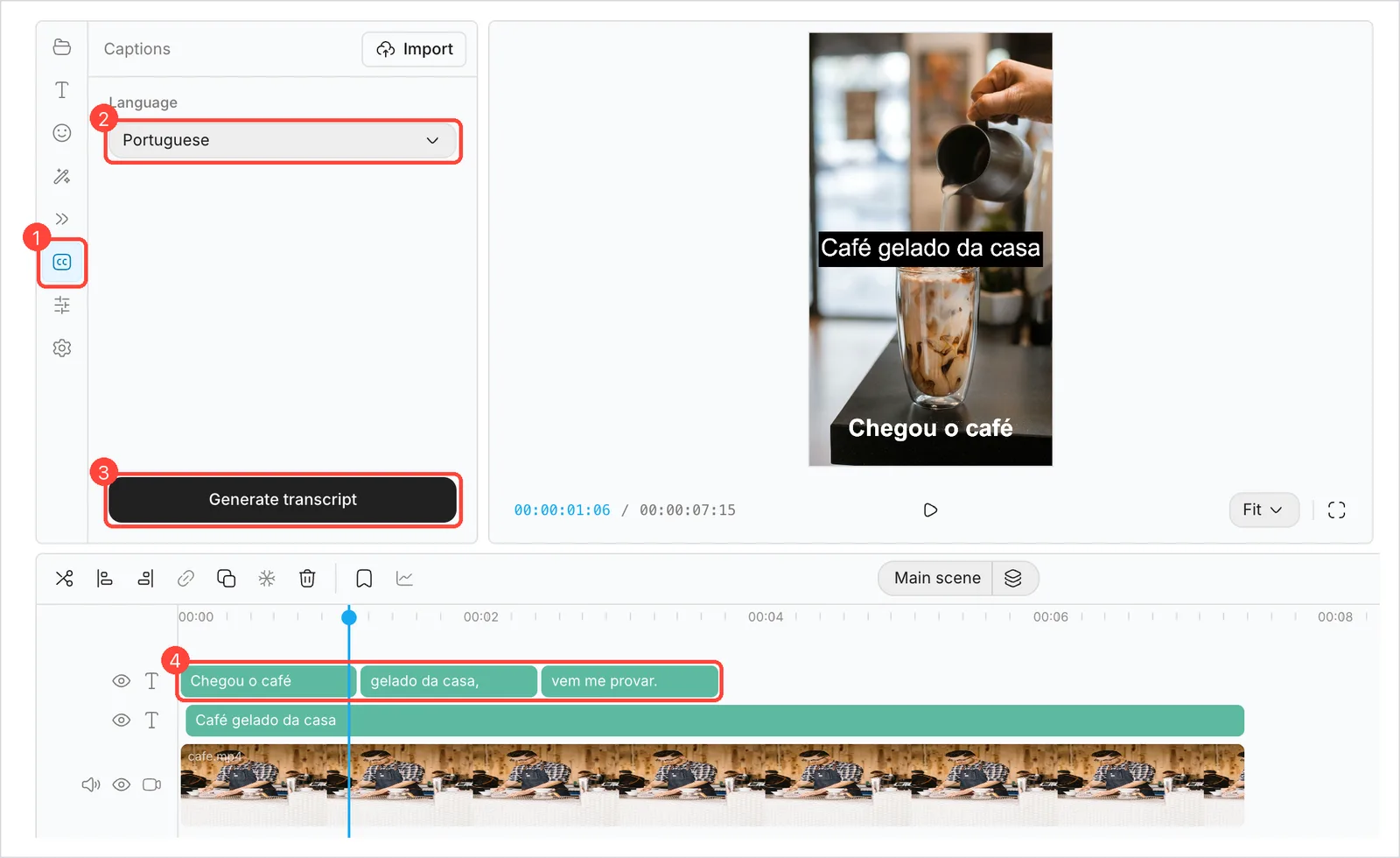
Revisa cada bloque antes de exportar: la frase hablada era "Vem provar!", y el subtítulo salió como "vem me provar". Al hacer clic en un bloque, su texto aparece en Content, a la derecha, para corregirlo como cualquier otro texto. El panel también tiene un botón Import que, según las notas de la versión 0.3.0, crea los subtítulos a partir de un archivo de transcripción ya hecho.
7. Agrega música
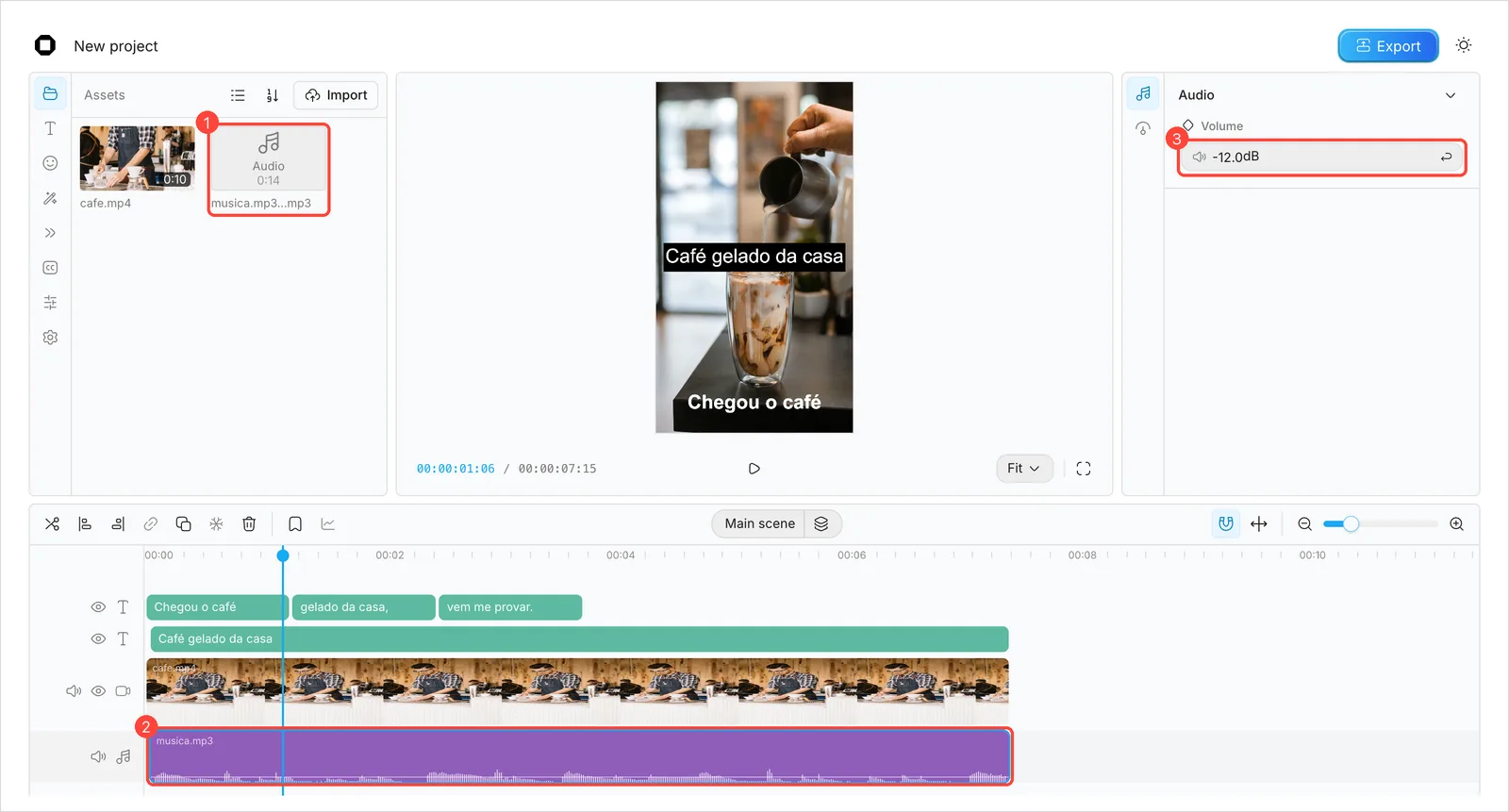
- Vuelve a Media, haz clic en Import y elige el archivo de música (usamos un MP3). Aparece en la lista con el nombre "Audio" (1).
- Arrastra la música debajo del video, en la línea de tiempo, y pégala al comienzo (2).
- Si la música es más larga que el video, lleva la línea azul hasta el final del video, selecciona la música y haz clic en el tercer botón de la barra (Split right), que borra lo que sobrepasa la línea.
- Con la música seleccionada, en Volume, a la derecha, escribe un valor negativo para que quede más baja que la voz (3). Usamos -12 dB.
Usa solo música que tengas derecho a usar. La música protegida por derechos de autor puede causar problemas al publicar el video en redes sociales.
8. Exporta el video
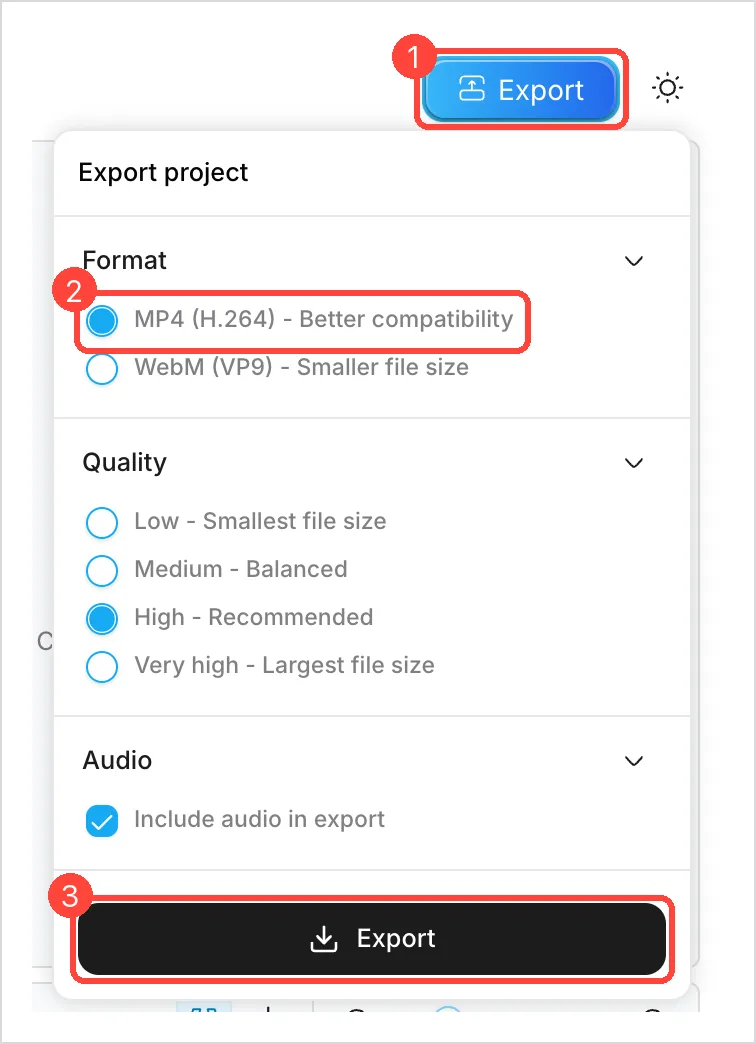
- Haz clic en el botón azul Export, en la esquina superior (1).
- En Format, deja MP4 (H.264) (2). El propio editor indica que MP4 es el de mejor compatibilidad y que WebM, la otra opción, genera un archivo más pequeño.
- En Quality, la recomendada es High. Deja marcada la opción Include audio in export, para que el video salga con sonido.
- Haz clic en Export (3). El navegador descarga el archivo con el nombre del proyecto ("New project.mp4", si no lo cambiaste).
El resultado de nuestra prueba: el video de 7,5 segundos, en vertical, salió en MP4 (video H.264 y audio AAC), en 1080 x 1920 píxeles y 30 cuadros por segundo, y la exportación tardó unos 2,5 segundos. Revisamos cuadros del comienzo, del medio y del final del archivo: sin marca de agua y sin logo de OpenCut. La duración coincidió con la del proyecto, así que tampoco se añadió ninguna cortinilla al final. Una segunda prueba, en WebM, salió con video VP9 y audio Opus.
Las fotos del video de ejemplo son de Brooke Cagle, pariwat pannium y Demi DeHerrera, en Unsplash.
Lo que OpenCut todavía no tiene
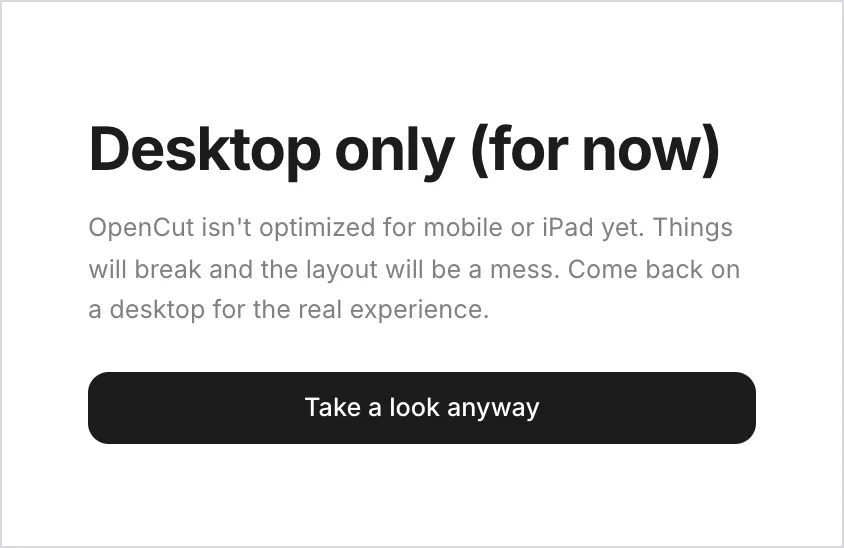
- Versión para móvil: en el móvil, el sitio muestra el aviso "Desktop only (for now)" y dice que el editor aún no está preparado para móviles ni para iPad. La nueva versión promete computadora, móvil y navegador, pero todavía no está lista.
- Transiciones: el panel Transitions solo muestra "coming soon" (próximamente). Lo mismo ocurre con el panel de ajustes (Adjustment).
- Efectos: por ahora, solo uno, el desenfoque (Blur).
- Plantillas y funciones de IA: no hay plantillas (templates) para empezar con un clic, ni funciones como generar video, quitar el fondo o crear avatares, que CapCut ofrece. La única parte automática son los subtítulos.
- Estabilidad: es una beta. En la prueba, la vista previa a veces mostró un cuadro antiguo después de una edición, y los subtítulos se equivocaron en una palabra.
- Proyecto guardado en el navegador: los proyectos se quedan en el propio navegador, no en una cuenta en la nube. Por eso, exporta el video en cuanto termines. Las notas de la versión 0.3.0 cuentan que los proyectos podían desaparecer cuando el disco se quedaba sin espacio y que el editor empezó a pedirle al navegador que los proteja.
OpenCut vs. CapCut
La siguiente comparación usa solo lo que comprobamos el 24 de octubre de 2026, en el editor de OpenCut y en el sitio de CapCut:
| OpenCut | CapCut | |
|---|---|---|
| Precio | Gratis, sin plan de pago | Gratis, con plan de pago (Pro) |
| Código abierto | Sí (licencia MIT) | No |
| Dónde funciona | Navegador del ordenador | Móvil, ordenador y navegador |
| Subtítulos automáticos | Sí, gratis, generados en el navegador | Sí; en 2024 pasaron a depender del Pro |
| Transiciones | Todavía no | Sí |
| Efectos | Solo desenfoque | Varios, incluso con IA |
| Plantillas | No | Sí |
Para quién vale la pena OpenCut ahora
Vale la pena probarlo si editas vídeos cortos en el ordenador y necesitas lo básico (cortar, añadir texto, subtítulos y música), no quieres crear una cuenta ni pagar una suscripción y prefieres que el vídeo no salga de tu ordenador.
Todavía no sustituye a CapCut si editas todo desde el móvil, dependes de plantillas, transiciones y efectos, o tienes un vídeo importante con un plazo corto. En una beta, un error en el momento equivocado sale caro.
De todos modos, conviene recordar el nombre. La versión que se está reescribiendo promete móvil, ordenador y navegador a partir de un único código. Si lo cumple, OpenCut puede convertirse en una opción seria para quienes producen vídeo para redes sociales sin pagar nada.
Preguntas frecuentes
¿Es seguro OpenCut?
El código es abierto, así que cualquier persona puede comprobar lo que hace el programa. En nuestra prueba, el vídeo no se envió a ningún servidor: el mayor envío de la página durante la edición fue de 821 bytes. En el primer subtitulado automático, el editor descarga el modelo de reconocimiento de voz de Hugging Face, y la transcripción se realiza en tu ordenador. Como en cualquier sitio, entra por la dirección correcta: opencut.app.
¿Hay que instalar algo?
No. OpenCut se abre en el navegador. Lo probamos en Google Chrome, en un Mac. Según las notas de la versión 0.3.0, cuando el navegador no puede usar la tarjeta gráfica del ordenador para dibujar la vista previa, el editor muestra un aviso y sugiere cambiar de navegador.
¿El vídeo sale con marca de agua?
No. El MP4 que exportamos salió limpio, sin logotipo ni cortinilla al final.
¿Funciona en el móvil?
Todavía no. En el móvil, el sitio avisa de que por ahora el editor es solo para ordenador. Se puede abrir de todos modos, pero el propio aviso dice que las cosas fallarán y la pantalla se verá desordenada.
¿Hicieron ingeniería inversa de CapCut?
No. OpenCut se escribió desde cero, con código propio, y solo se inspira en CapCut. La comparación viene del propio proyecto, que se presenta como alternativa.
¿Hay que pagar algo?
No. El sitio no tiene plan de pago ni suscripción. El proyecto lo mantiene la comunidad, con el apoyo de patrocinadores que figuran en la página de GitHub.
Foto de portada: Videodeck .co, en Unsplash.

Sobre Lee Sugano
Lee Sugano
Agencia de soluciones digitales con sede en Japón y clientes en más de 10 países. Compartimos insights sobre desarrollo, diseño y marketing digital para empresas que no se conforman con lo genérico.
¿Te gustó este contenido?
Recibe insights exclusivos sobre desarrollo web, diseño y marketing digital directamente en tu email.
Sin spam. Cancela cuando quieras.