OpenCut:「無料のCapCut」と呼ばれる無料・オープンソースの動画編集ソフト
OpenCutは、ブラウザで開けてアカウント不要、透かしも入らない無料・オープンソースの動画編集ソフトです。実際に試し、カット、テキスト、字幕、音楽の追加から書き出しまでをスクリーンショット付きで解説。CapCutと比べてまだ足りない点も紹介します。
@lee.suganoのリールからこのページに来た方は、すでに要点をご存じでしょう。OpenCutは、パソコンのブラウザで開ける無料・オープンソースの動画編集ソフトで、アカウント登録も不要です。プロジェクト自身も「The open-source CapCut alternative」、つまりCapCutのオープンソース代替として自らを紹介しています。
このガイドを書く前に、2026年10月24日、M1チップ搭載のMacBook ProとGoogle Chromeで実際にエディターを試しました。プロジェクトを作成し、動画をカットし、テキスト、自動字幕、音楽を追加してファイルを書き出しました。手順に記載したことはすべて動作を確認済みで、スクリーンショットも実際の画面です。
- 料金:無料、サブスクリプションなし。
- アカウント:作成不要。
- 透かし:書き出した動画には一切入っていませんでした。
- 動画の保存場所:お使いのパソコンのブラウザ内。今回のテストでは、どのサーバーにも送信されませんでした。
- スマートフォン:まだ使えません。サイト上でパソコンでの利用を求められます。
- CapCutより優れている?まだです。初期段階のベータ版で、機能はかなり少なめです。
OpenCutとは
OpenCutは、プログラマーのコミュニティによって開発され、オープンソースプロジェクトが公開されているサイトGitHubで公開されている動画編集ソフトです。オープンソースとは、プログラムがどのように作られているかを誰でも一行ずつ確認できるという意味です。ライセンスは最も自由度の高いものの一つであるMITで、商用目的を含め、プログラムの使用、複製、改変が認められています。
プロジェクトは2025年6月22日に作成されました。2026年10月24日時点で、GitHubのスター(関心度を示す「いいね」のようなもの)は95,939、フォーク(他の人がコードを学んだり改変したりするために作ったコピー)は9,487でした。
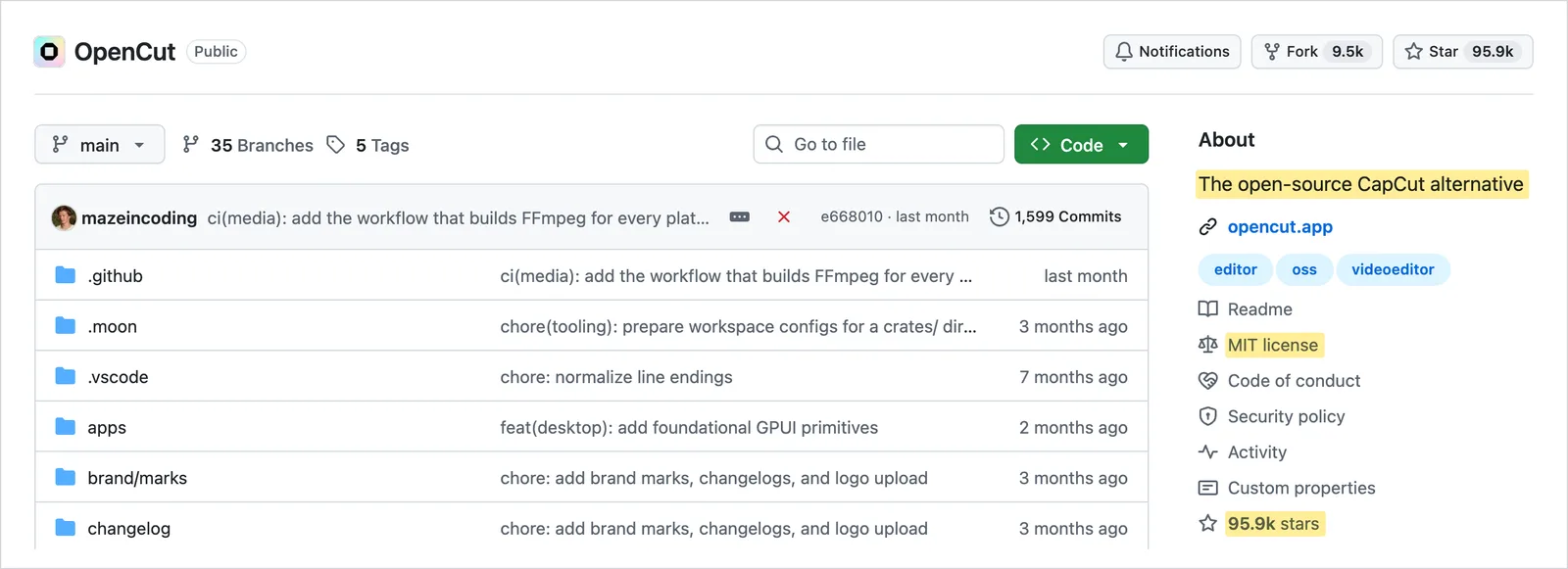
2026年には3つのバージョンがリリースされました。0.1.0(2月23日)ではエディターが再構成されました。0.2.0(3月2日)では、キーフレームアニメーション、ぼかしエフェクト、そして削除した部分の隙間を自動で詰めるリップル編集が追加されました。0.3.0(4月15日)では、マスク、アニメーションカーブエディター、音量と速度の調整(声のピッチを保つオプション付き)、プレビューのズーム、フレームの背景、ステッカー、文字起こしファイルからの字幕、自由なフレームサイズ、そして大幅に軽くなった再生が加わりました。
重要な点として、プロジェクトページによると、OpenCutはゼロから書き直されている最中です。新バージョンでは、同じコードからブラウザ、パソコン、スマートフォンで動作させるためにRust(プログラミング言語)製のコアを採用し、さらにプラグイン、AIアシスタントがエディターを操作するためのMCPサーバー、自動化のための画面なしで動作するモードも搭載される予定です。それまでの間、opencut.appでは本ガイドで扱うクラシック版が引き続き提供されます。新バージョンは完成するまでnew.opencut.appで公開されています。現時点では、チームは外部からのコードの貢献を受け付けていません。
本当に「無料のCapCut」なのか?
部分的にはそうです。事実とSNSで広まっている話を分けて考えましょう。
- CapCutそのものではなく、リバースエンジニアリングでもありません。OpenCutはCapCutのコードを使っておらず、CapCutに着想を得てゼロから書かれたエディターです。比較はプロジェクト自身が代替を名乗っていることに由来します。
- 無料かつオープンソースで、アカウントもサブスクリプションも不要です。
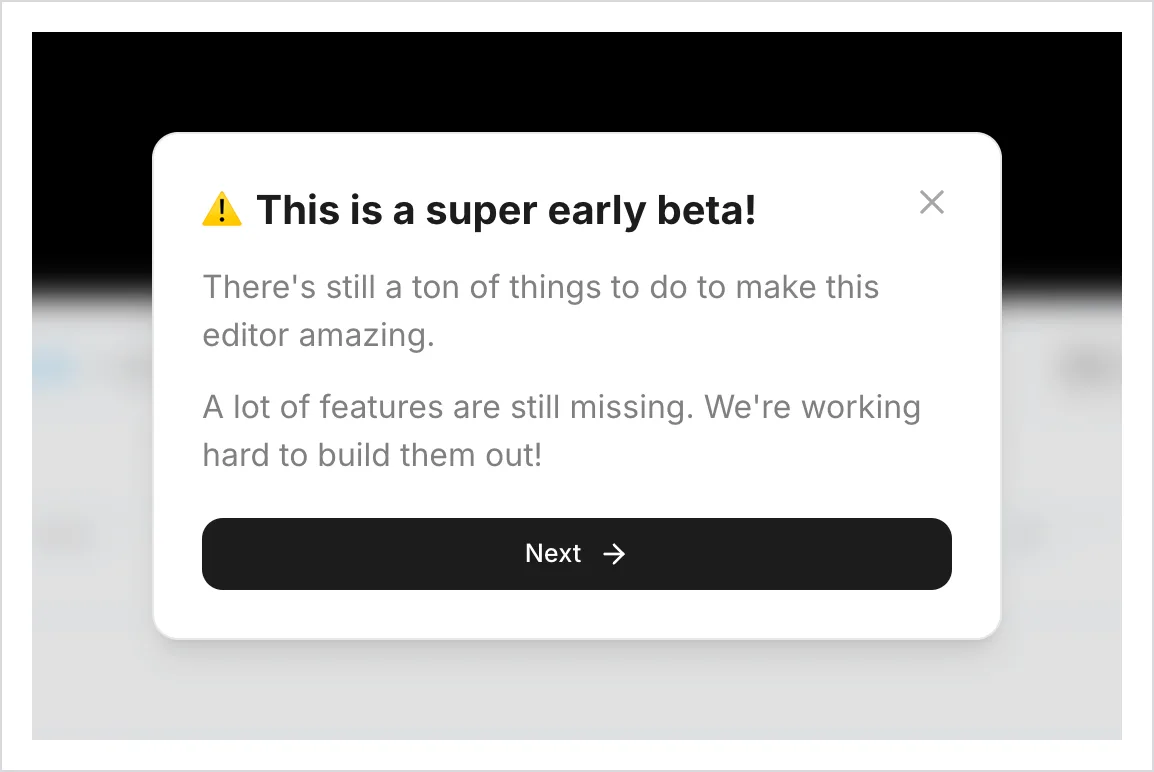
- 現時点ではCapCutより優れてはいません。エディターを開くとすぐに「This is a super early beta!」(ごく初期のベータ版です)という警告が表示され、まだ多くの機能が不足しているという文が続きます。
クラシック版のページでは、プロジェクトが存在する理由を3つ挙げています。プライバシー(動画はお使いの端末に保存される)、無料の機能(本文によると、CapCutの基本機能の大半が有料になった)、そしてシンプルさです。
2つ目の理由には経緯があります。2024年7月、Tecnoblogは、CapCutの自動字幕がProサブスクリプション(当時は月額R$ 32.90または年額R$ 234.90)の対象になり、ユーザーの反発を招いたと報じました。現在CapCutは、価格は地域とプラットフォームによって異なるとしています。2025年6月には、CapCutの利用規約の更新が、ユーザーがアップロードしたコンテンツのライセンスをめぐってSNSで物議を醸しました。CapCutは、ユーザーコンテンツに関する部分は何も変わっていないと説明しています。
OpenCutで今できること
以下の機能はテストで実際に使用し、動作しました。
- 動画のフォーマットを選択:16:9(横向き)、9:16(縦向き、リール、TikTok、ショート向け)、1:1、4:3、またはカスタムサイズ。
- 動画や音楽の読み込み(画面上では写真にも対応)。
- 動画を分割し、不要な部分を削除。
- フォント、サイズ、色を指定してテキストを追加。
- 動画の音声から自動字幕を生成。
- 音楽を追加し、その音量を下げる。
- MP4またはWebMで、4段階の画質で書き出し。
画面上にはステッカー(旗や図形)やぼかしエフェクト(Blur)も表示されます。バージョン0.3.0のリリースノートによると、エディターにはほかにもマスク、キーフレームアニメーション、速度調整があります。これらの機能は詳しくはテストしていません。
手順:OpenCutで動画を編集する方法
必要なのは、最新のブラウザを搭載したパソコン(今回はGoogle Chromeでテスト)と、編集したい動画(たとえばスマートフォンで撮影したMP4)です。スクリーンショットには、カフェの写真3枚と話し声のフレーズを含む、10秒の縦向きサンプル動画を使用しました。スクリーンショット内の数字はクリックの順番を示しています。
1. サイトを開いてプロジェクトを作成する
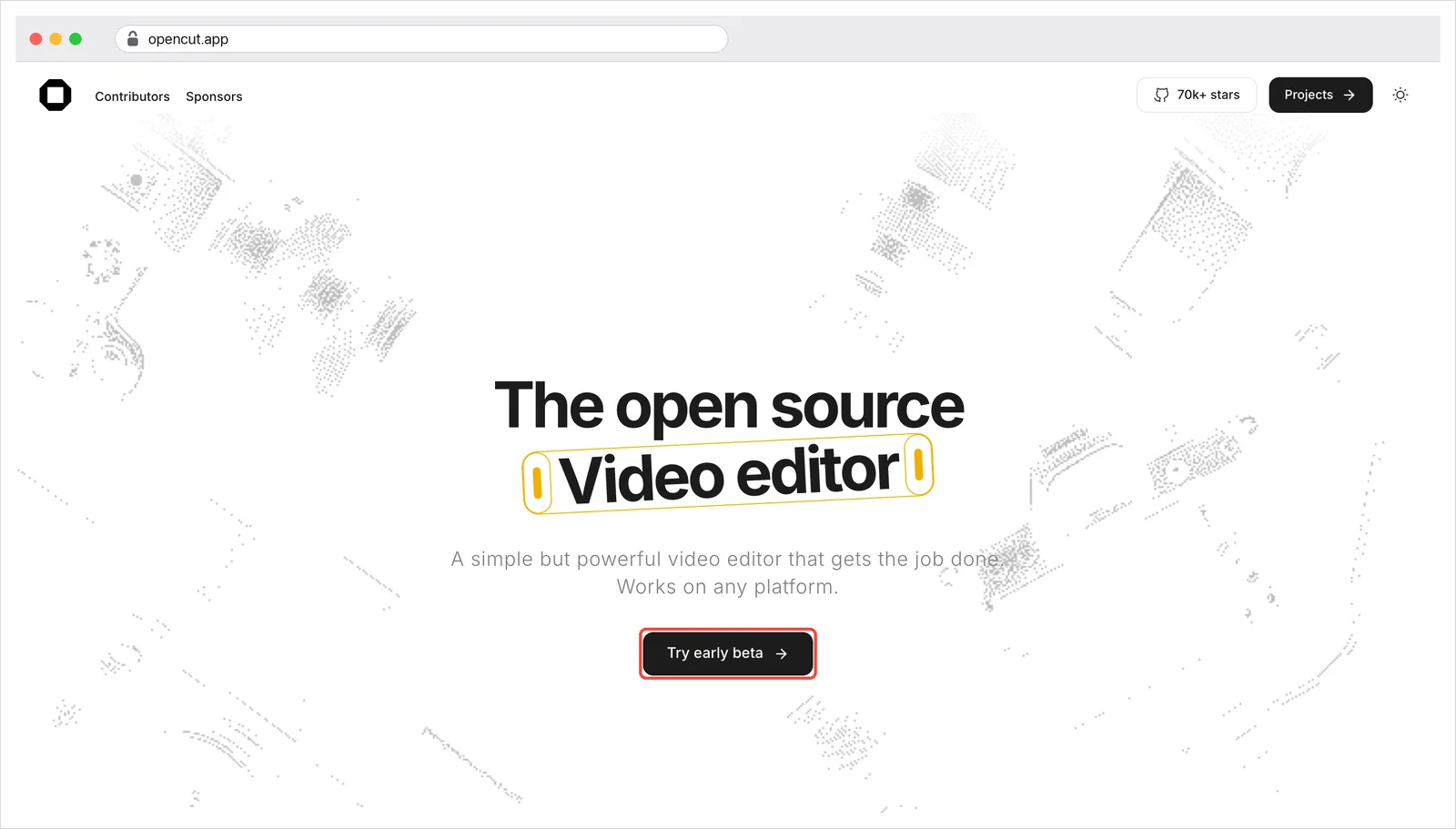
opencut.app にアクセスし、Try early beta(または右上の Projects)をクリックします。
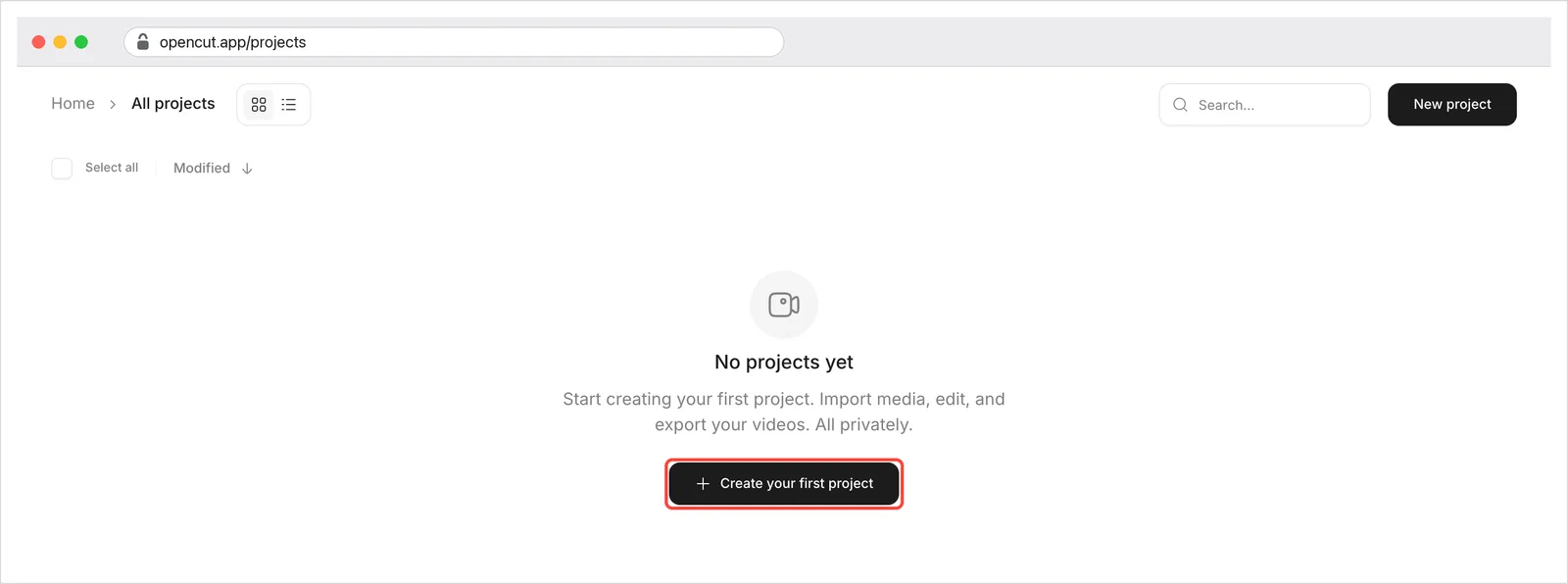
プロジェクトページで Create your first project をクリックします。会員登録、メールアドレス、パスワードは一切不要です。ボタンのすぐ上には、動画のインポート、編集、エクスポートをプライベートに行えるという案内が表示されています。
エディターが開くと、3つのウェルカム画面が表示されます。Next、Next、Finish の順にクリックしてください。
2. 動画のフォーマットを選ぶ
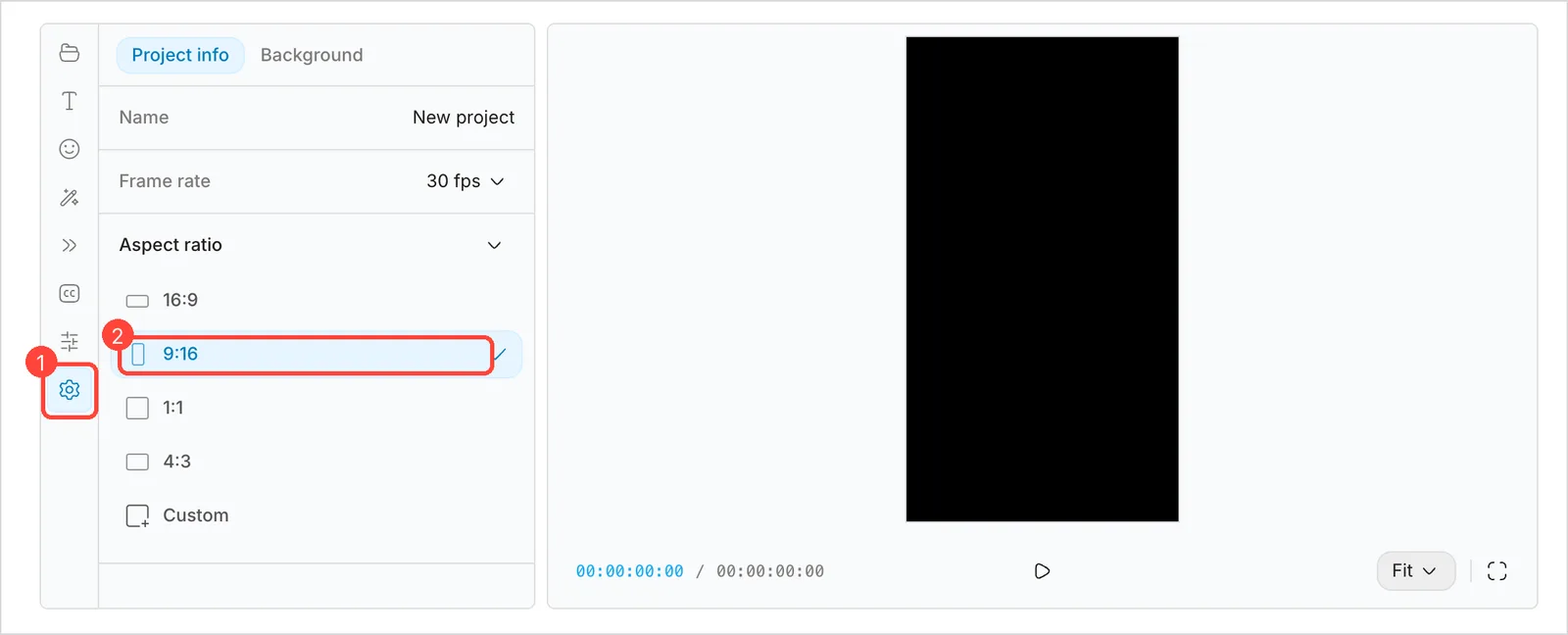
プロジェクトは横長(16:9)で始まります。Reels、TikTok、Shorts 向けには、左側のアイコン列にある歯車(Settings、1)をクリックし、Aspect ratio で 9:16(2)を選びます。プレビュー領域がすぐに縦長に切り替わります。
3. 動画をインポートしてタイムラインにドラッグする
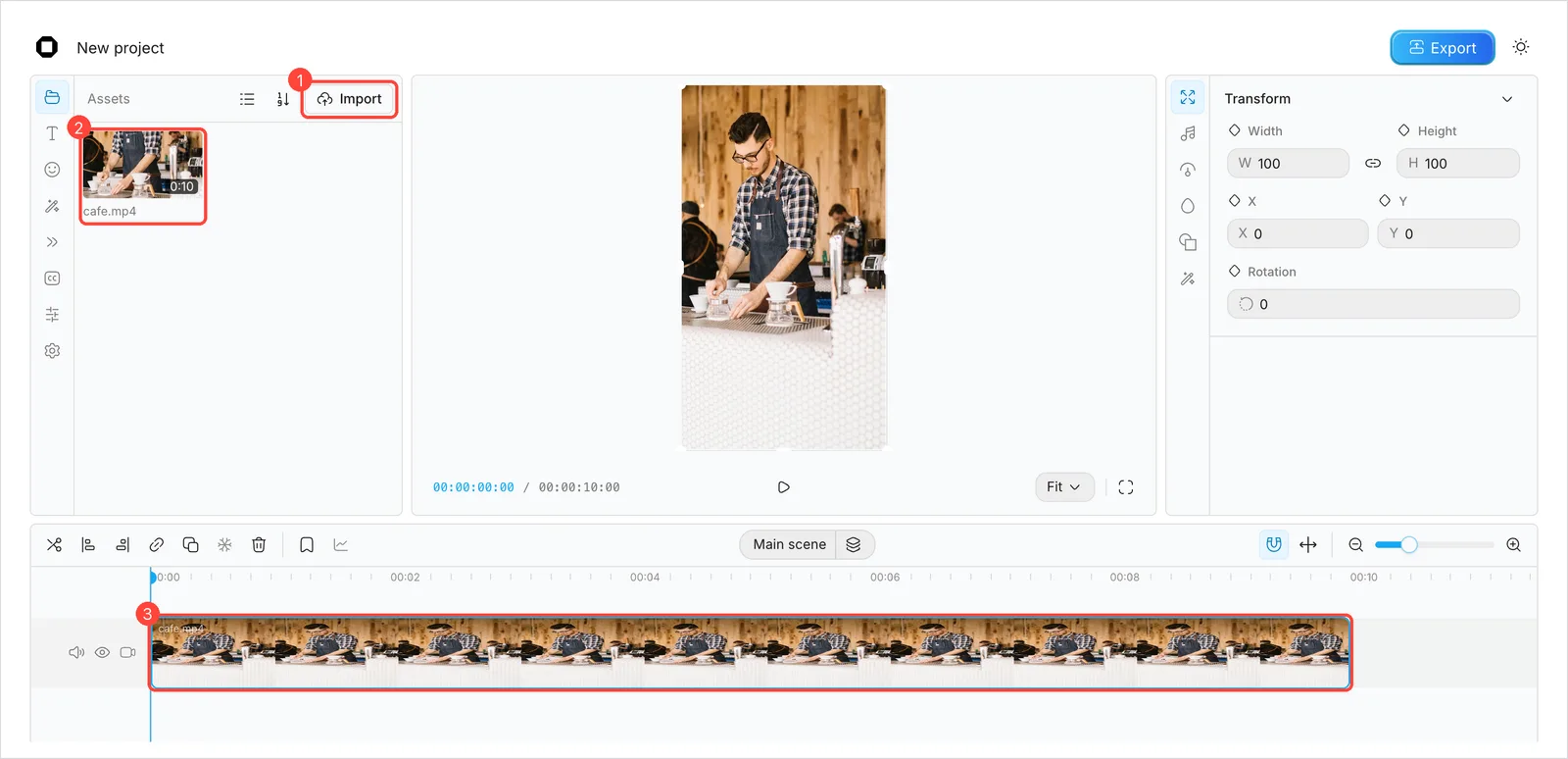
アイコン列の最初のアイコン(Media)をクリックし、次に Import(1)をクリックしてパソコン内のファイルを選びます。動画がリストに表示されます(2)。そのサムネイルを、画面下部の幅広いエリアであるタイムライン(3)へドラッグします。
インポートすると「has been uploaded」(「アップロードされました」の意)というメッセージが表示されます。ただし、私たちのテストでは動画はパソコンの外に出ていませんでした。編集中にページがインターネットへ送信したデータをすべて確認したところ、最大の送信量は 821 バイトと 1 KB 未満で、動画は約 2 MB でした。ファイルはブラウザ内に保存されます。
タイムラインが長すぎて画面に収まらない場合は、タイムラインバー右端にあるマイナス付きの虫眼鏡を、動画全体が見えるまでクリックしてください。
4. 不要な部分をカットする
この例では、最初の 2.5 秒が不要でした。削除する手順は次のとおりです。
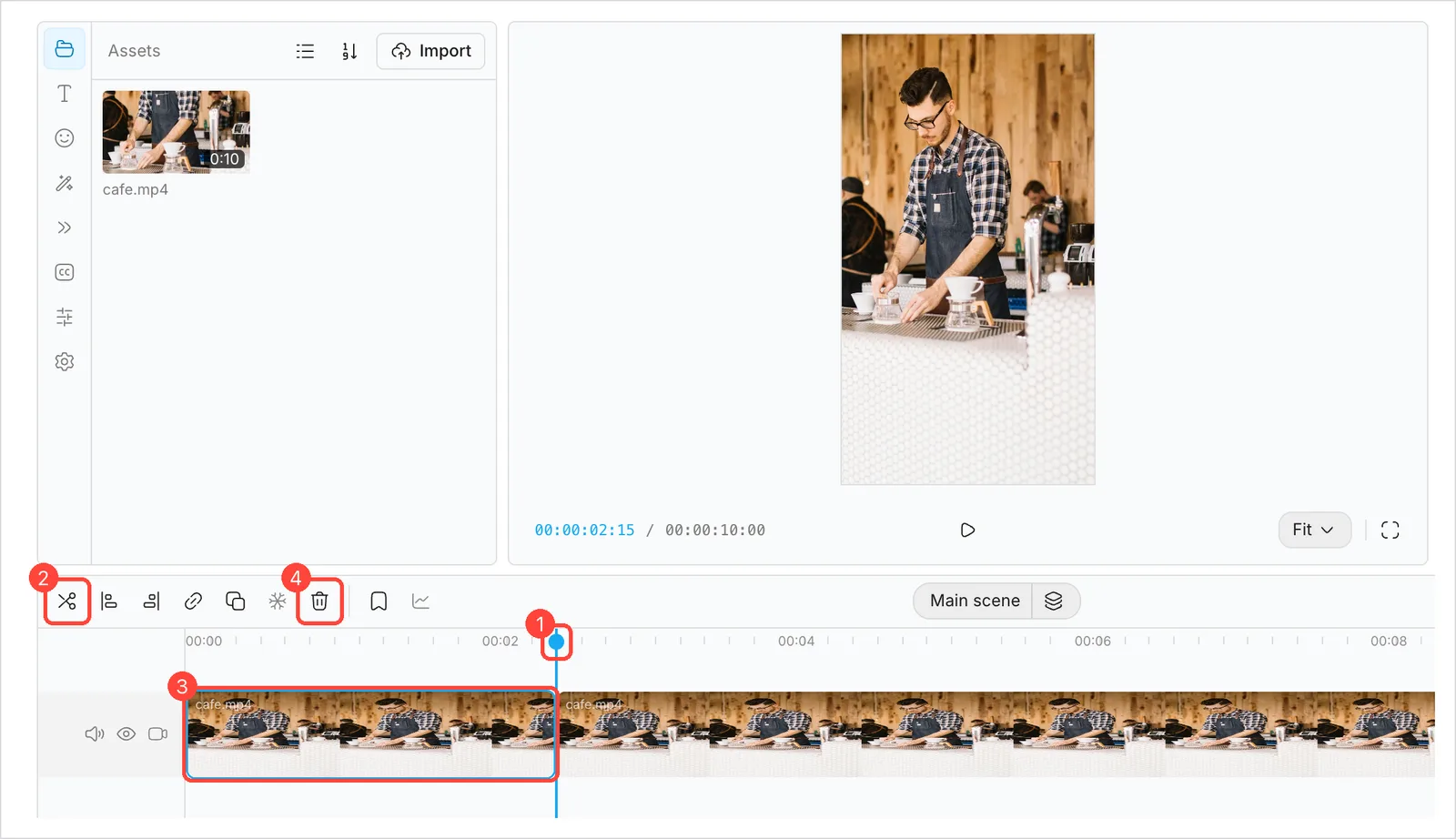
- 動画のすぐ上にあるルーラーの、カットしたい位置をクリックします。青い線がそこへ移動します(1)。
- タイムライン上の動画をクリックして選択し、バーの最初のボタンであるハサミ(Split element、2)をクリックします。動画が2つに分かれます。
- 不要な部分(3)をクリックし、ゴミ箱(Delete element、4)をクリックします。
- 先頭に空白ができます。残った部分をタイムラインの先頭までドラッグします。
ショートカットもあります。バーの2番目のボタン(Split left)を使うと、青い線より前の部分を一度に削除できます。Ripple editing(バー右端の矢印ボタン)をオンにしておけば、残りの動画が自動的に先頭へ詰められるので、ドラッグする必要はありません。
私たちのテストでは、カット後もプレビューに削除したシーンが表示され続けることがあり、ルーラーを再度クリックすると解消しました。エクスポートしたファイルは正しく出力されました。
5. テキストを入れる
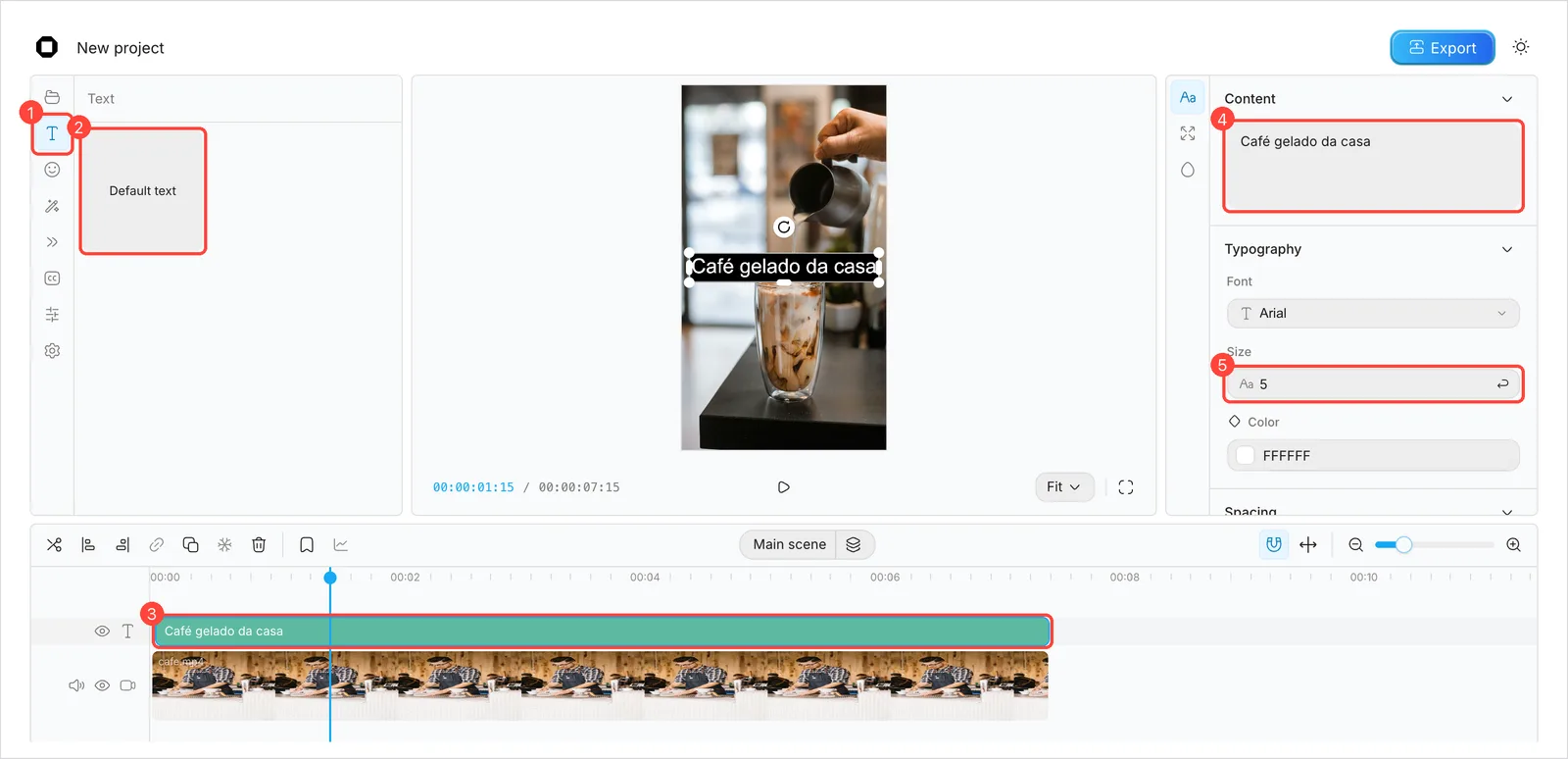
- 左の列にある T(Text、1)をクリックします。
- Default text のブロック(2)を、タイムライン上の動画の上(3)へドラッグします。
- 右側の Content で「Default text」を消し、テキストを入力します(4)。
- Size でサイズを調整します(5)。縦型動画ではデフォルトサイズが大きすぎ、私たちの「Café gelado da casa」は 5 にしてようやく全体が収まりました。Color では色を変更できます。
- テキストは 5 秒の長さで追加されます。表示時間を変えたい場合は、タイムライン上のブロックの右端をドラッグしてください。
6. 自動字幕を生成する
- CC(Captions、1)アイコンをクリックします。
- Languageで話している言語を選びます。今回はPortuguese(2)です。エディターに自動判定させるオプション(Auto detect)もあります。
- Generate transcript(3)をクリックします。
初回は、エディターが音声認識モデル(Hugging FaceのWhisper)をダウンロードし、ブラウザ上で音声を文字起こしします。私たちのテストでは、このダウンロードを含めて20〜30秒かかりました。文章は動画の上に追加される新しいトラックに、テキストブロックとして配置されます(4)。プログラムが声だけを聞き取れるように、音楽を入れる前に字幕を作成しました。
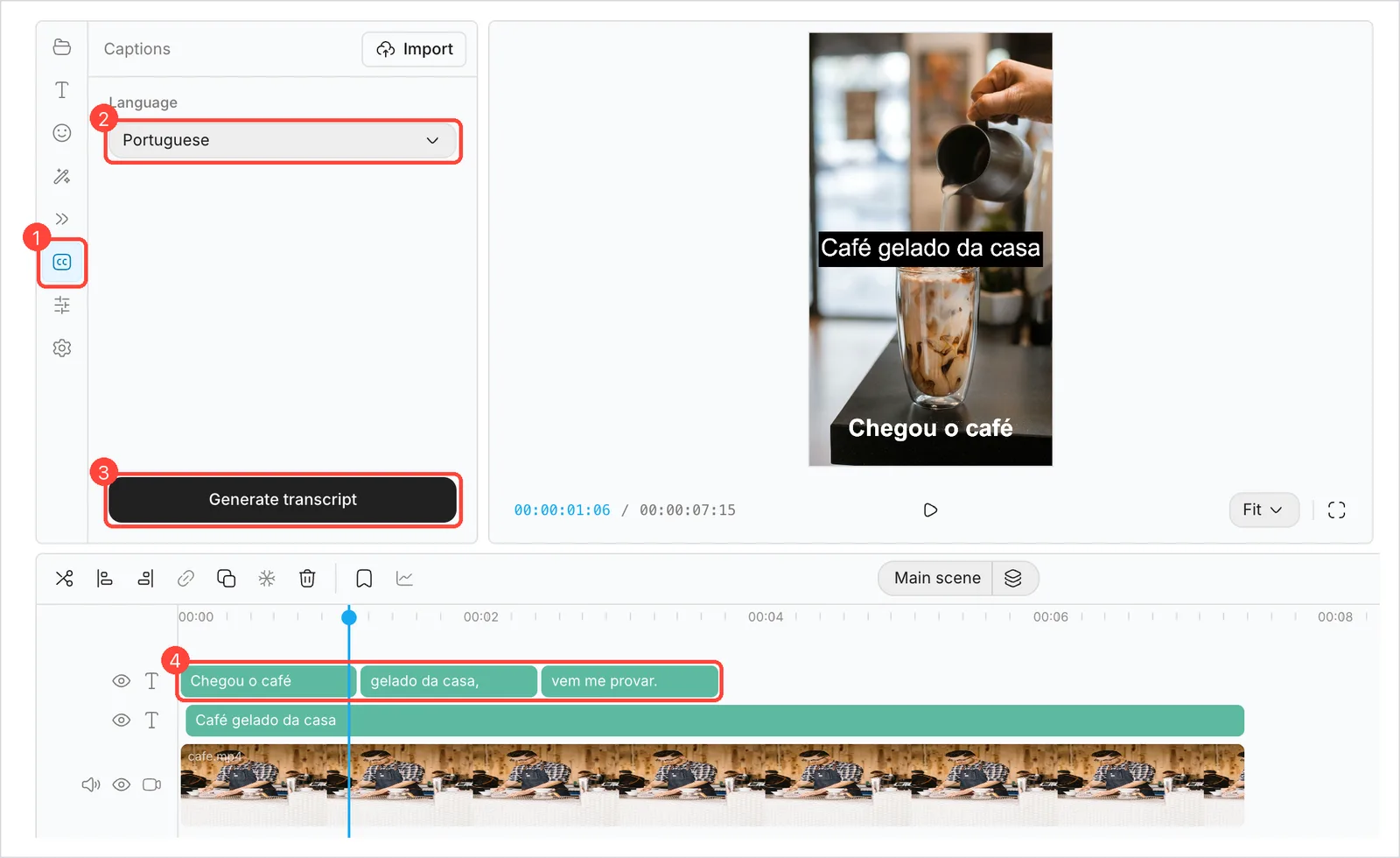
書き出す前に各ブロックを確認しましょう。実際のセリフは「Vem provar!」でしたが、字幕は「vem me provar」となっていました。ブロックをクリックすると、そのテキストが右側のContentに表示され、他のテキストと同じように修正できます。パネルにはImportボタンもあり、バージョン0.3.0のリリースノートによると、既存の文字起こしファイルから字幕を作成できます。
7. 音楽を入れる
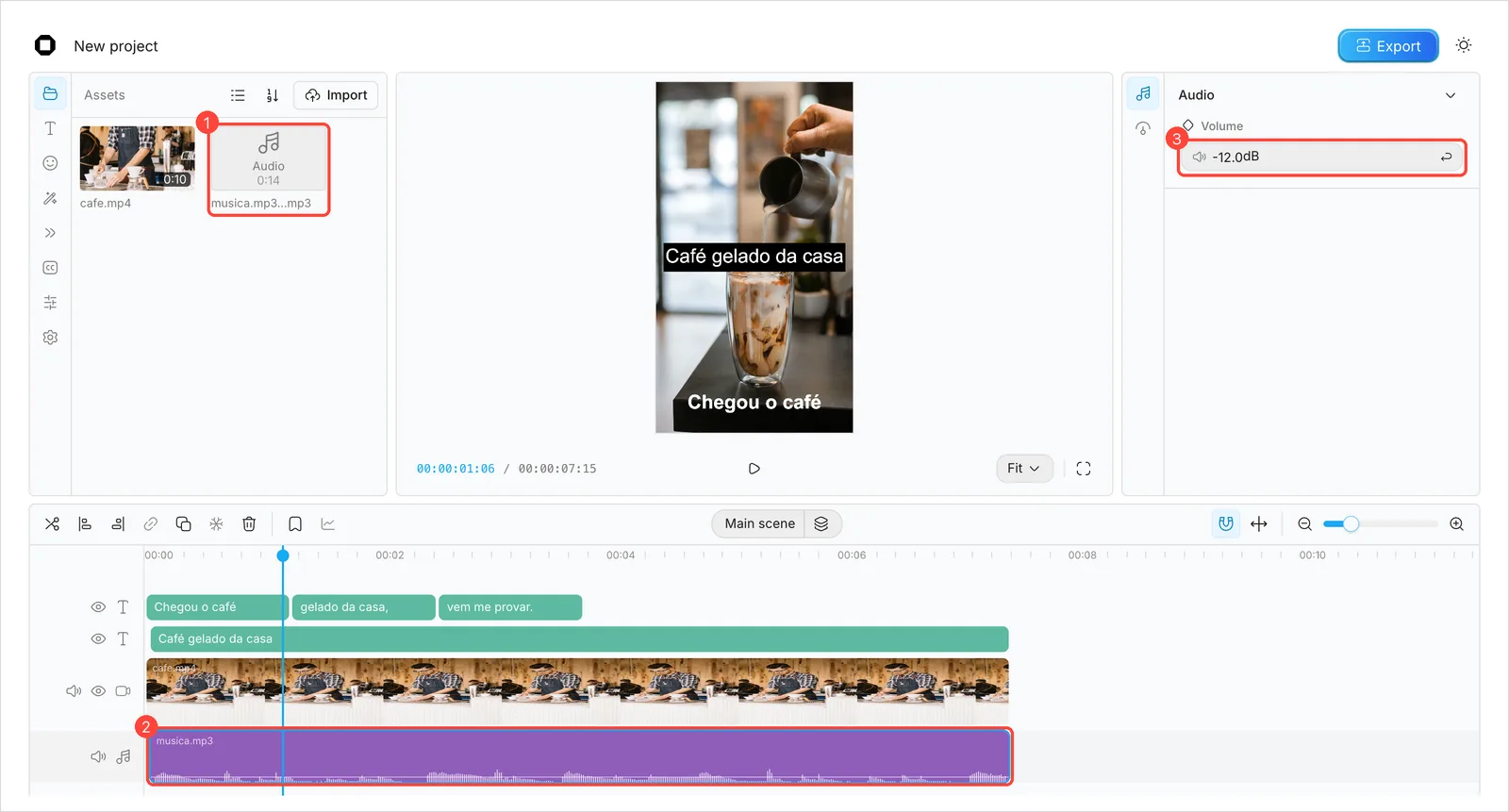
- Mediaに戻り、Importをクリックして音楽ファイルを選びます(今回はMP3を使用)。リストに「Audio」という名前で表示されます(1)。
- タイムライン上で音楽を動画の下にドラッグし、先頭に合わせます(2)。
- 音楽が動画より長い場合は、青いラインを動画の終わりまで移動し、音楽を選択してバーの3番目のボタン(Split right)をクリックします。ラインを超えた部分が削除されます。
- 音楽を選択した状態で、右側のVolumeにマイナスの値を入力し、声より小さくします(3)。今回は-12 dBにしました。
使用する権利のある音楽だけを使いましょう。著作権で保護された音楽は、SNSに動画を投稿する際に問題になることがあります。
8. 動画を書き出す
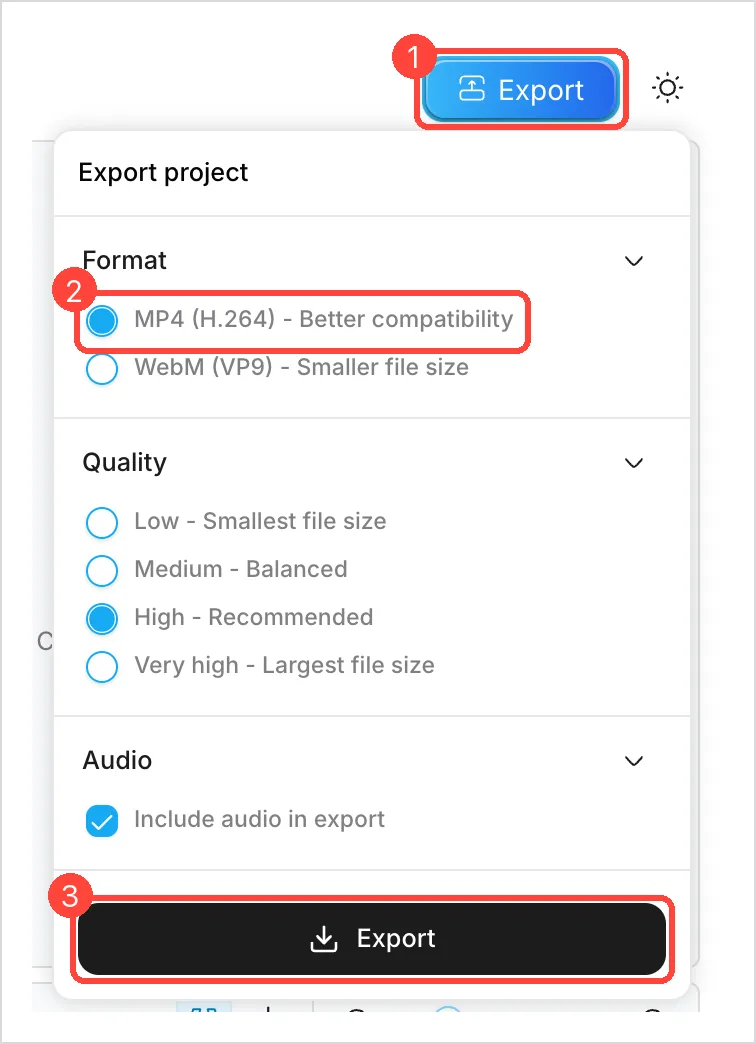
- 上部にある青いExportボタンをクリックします(1)。
- FormatはMP4 (H.264)のままにします(2)。エディター自身の説明によると、MP4は最も互換性が高く、もう一つの選択肢であるWebMはファイルサイズが小さくなります。
- Qualityの推奨はHighです。動画に音声が入るよう、Include audio in exportにはチェックを入れたままにします。
- Exportをクリックします(3)。ブラウザがプロジェクト名(変更していなければ「New project.mp4」)でファイルをダウンロードします。
テスト結果:7.5秒の縦型動画は、MP4(映像H.264、音声AAC)、1080 x 1920ピクセル、毎秒30フレームで書き出され、書き出しにかかった時間は約2.5秒でした。ファイルの冒頭、中盤、終盤のフレームを確認したところ、透かしもOpenCutのロゴもありませんでした。長さもプロジェクトと一致しており、最後にエンディング映像が追加されることもありませんでした。WebMでの2回目のテストでは、映像VP9、音声Opusで出力されました。
サンプル動画の写真は、UnsplashのBrooke Cagle、pariwat pannium、Demi DeHerreraによるものです。
OpenCutにまだないもの
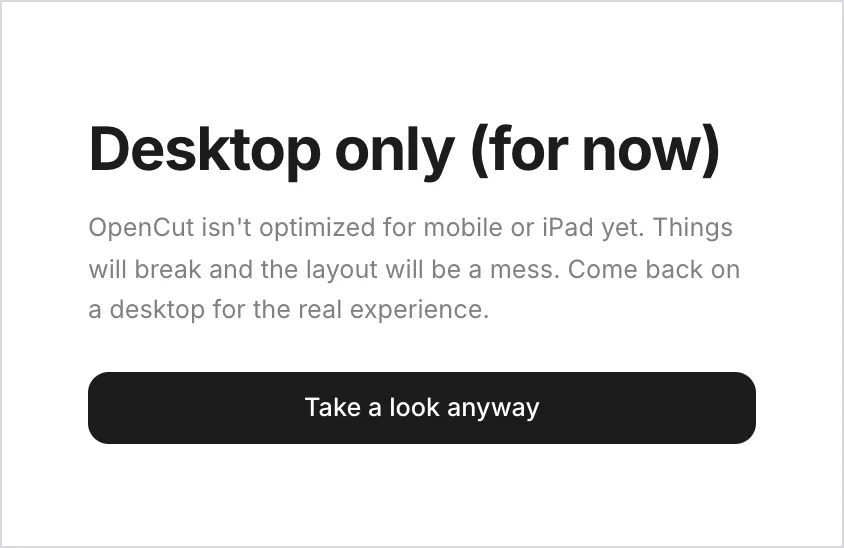
- スマートフォン版:スマートフォンでは「Desktop only (for now)」という表示が出て、エディターはまだスマートフォンにもiPadにも対応していないと案内されます。新バージョンではパソコン、スマートフォン、ブラウザへの対応が予告されていますが、まだ完成していません。
- トランジション:Transitionsパネルには「coming soon」(近日公開)としか表示されません。調整パネル(Adjustment)も同様です。
- エフェクト:現時点ではぼかし(Blur)の1種類のみです。
- テンプレートとAI機能:ワンクリックで始められるテンプレートはなく、CapCutが提供している動画生成、背景削除、アバター作成などの機能もありません。自動化されているのは字幕だけです。
- 安定性:ベータ版です。テストでは、編集後にプレビューが古いフレームを表示することがあり、字幕も1語を間違えました。
- プロジェクトはブラウザに保存:プロジェクトはクラウドのアカウントではなく、ブラウザ内に保存されます。そのため、作業が終わったらすぐに動画を書き出しましょう。バージョン0.3.0のリリースノートによると、ディスク容量が不足するとプロジェクトが消えることがあったため、エディターがブラウザに保護を要求するようになりました。
OpenCut x CapCut
以下の比較は、2026年10月24日にOpenCutのエディターとCapCutのサイトで私たちが確認した内容のみに基づいています。
| OpenCut | CapCut | |
|---|---|---|
| 価格 | 無料、有料プランなし | 無料、有料プラン(Pro)あり |
| オープンソース | はい(MITライセンス) | いいえ |
| 動作環境 | パソコンのブラウザ | スマートフォン、パソコン、ブラウザ |
| 自動字幕 | あり、無料、ブラウザ内で処理 | あり。2024年からProが必要に |
| トランジション | まだなし | あり |
| エフェクト | ぼかしのみ | 多数、AIを使ったものも含む |
| テンプレート | なし | あり |
今OpenCutを使う価値があるのはどんな人か
試す価値があるのは、パソコンで短い動画を編集し、基本的な機能(カット、テキスト、字幕、音楽の追加)があれば十分で、アカウント作成やサブスクリプションの支払いをしたくなく、動画を自分のパソコンの外に出したくない人です。
まだCapCutの代わりにはなりません。スマートフォンですべて編集している人、テンプレートやトランジション、エフェクトに頼っている人、締め切りの迫った重要な動画がある人には向きません。ベータ版では、悪いタイミングでのエラーが大きな代償になります。
いずれにしても、名前は覚えておく価値があります。現在書き直し中のバージョンでは、単一のコードからスマートフォン、パソコン、ブラウザに対応することを目指しています。それが実現すれば、OpenCutはSNS向けの動画を無料で制作する人にとって本格的な選択肢になるかもしれません。
よくある質問
OpenCutは安全ですか?
コードはオープンなので、誰でもプログラムの動作を確認できます。私たちのテストでは、動画はどのサーバーにも送信されませんでした。編集中にページが送信した最大のデータは821バイトでした。初めて自動字幕を使うとき、エディターはHugging Faceから音声認識モデルをダウンロードし、文字起こしはあなたのパソコン上で行われます。他のサイトと同様に、正しいアドレス opencut.app からアクセスしてください。
何かインストールする必要がありますか?
いいえ。OpenCutはブラウザで開きます。私たちはMac上のGoogle Chromeでテストしました。バージョン0.3.0のリリースノートによると、ブラウザがプレビュー描画にパソコンのグラフィックカードを使用できない場合、エディターは警告を表示し、ブラウザの変更を勧めます。
動画にウォーターマークは入りますか?
いいえ。私たちが書き出したMP4は、ロゴも末尾のエンディング映像もないきれいな状態でした。
スマートフォンで使えますか?
まだ使えません。スマートフォンでは、エディターは現時点でパソコン専用だとサイトに表示されます。それでも開くことはできますが、表示どおり動作が壊れたり画面が崩れたりします。
CapCutをリバースエンジニアリングしたのですか?
いいえ。OpenCutは独自のコードでゼロから書かれており、CapCutからはインスピレーションを得ているだけです。比較はプロジェクト自身によるもので、自らを代替ツールとして紹介しています。
何か支払う必要はありますか?
いいえ。サイトには有料プランもサブスクリプションもありません。プロジェクトはコミュニティによって運営されており、GitHubページに掲載されたスポンサーの支援を受けています。
カバー写真:Videodeck .co、Unsplashより。

Lee Suganoについて
Lee Sugano
日本を拠点とし、10カ国以上のクライアントを持つデジタルソリューションエージェンシー。汎用では満足しない企業のために、開発・デザイン・デジタルマーケティングに関するインサイトをお届けします。
この記事が気に入りましたか?
Web開発、デザイン、デジタルマーケティングの限定インサイトをメールでお届けします。
スパムなし。いつでも解除できます。